
Så lägger du till framsida och baksida på en målarbok
Lägg till framsida, baksida eller båda när du skapar en målarbok — eller fäst omslag senare på ett befintligt projekt med Inspire me, och höj kvaliteten innan du skriver ut.
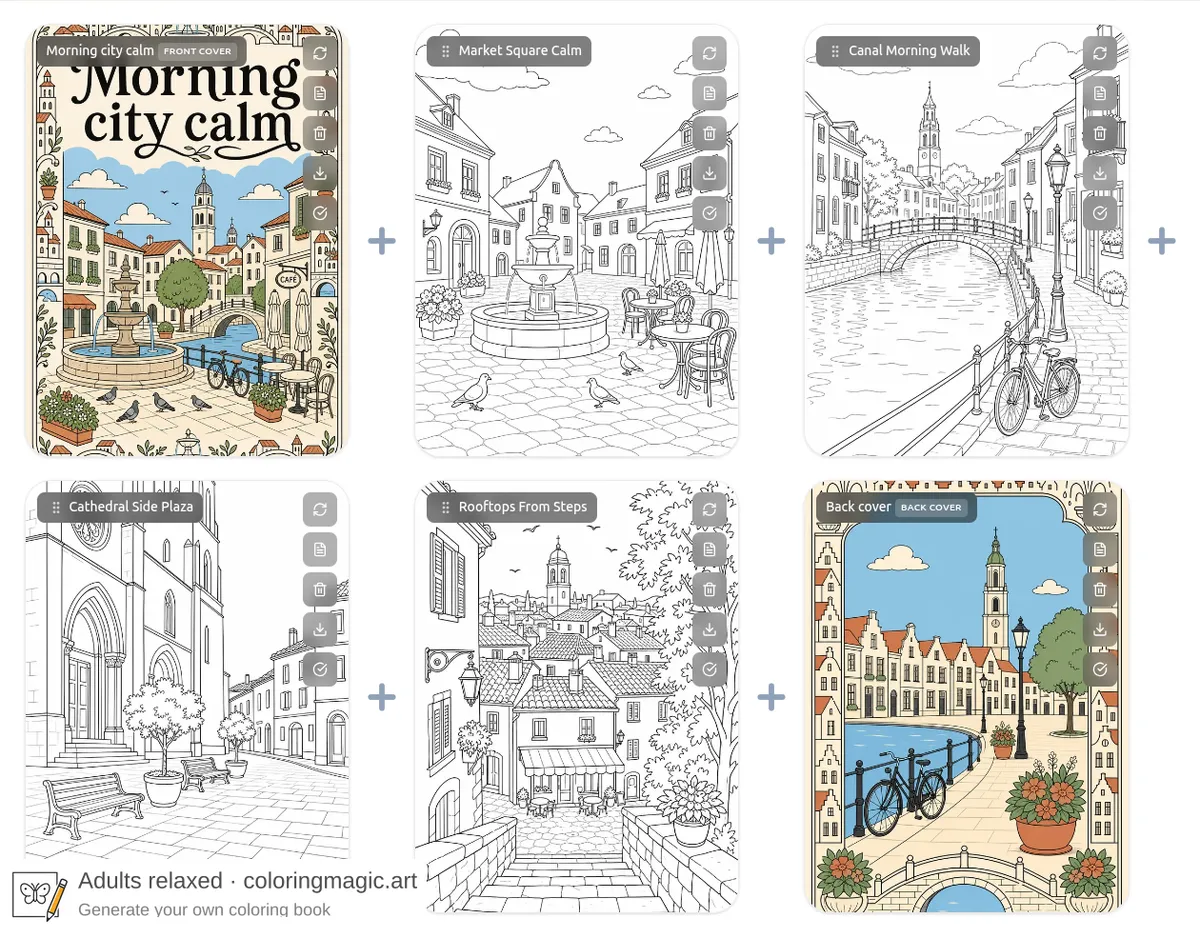
En färdig målarbok känns mer komplett med riktiga omslag — inte bara en hög kontursidor. Coloring Magic Art kan lägga till en dekorativ framsida, en dekorativ baksida eller båda. Omslagen använder temamatchande platta färger och ornament som speglar innehållet.
Varje omslag är en särskild sida:
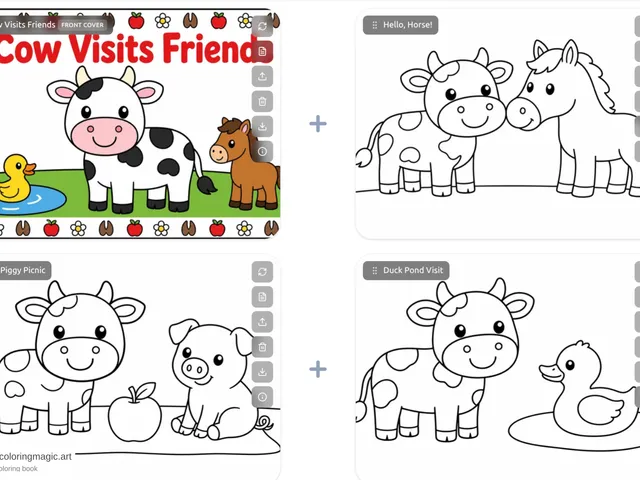
- Framsida — högst en per bok, alltid först i PDF:en. Färgdekoration med din titeltext.
- Baksida — högst en per bok, alltid sist i PDF:en. Färgdekoration som matchar temat. Som standard ingen text; vill du ha text, be om det i scenprompten.
Målarbilderna mellan omslagen förblir svartvita konturer att måla i.
Du kan lägga till omslag på två sätt: slå på dem i bokguiden, eller lägga till senare i ett projekt som redan har målarbilder. Ett praktiskt flöde är att göra billiga utkast i Low-kvalitet och höja kvaliteten och generera om när scenerna ser rätt ut.
Vad du behöver
- Ett Coloring Magic Art-konto med tokens för bildgenerering (se priser)
- Antingen en ny bokidé till guiden, eller ett befintligt projekt i redigeraren
För en full genomgång från scratch, se Skapa din egen målarbok. För vad som kostar tokens, se Vad kostar tokens (och vad är gratis).
Alternativ A — Inkludera omslag när du skapar en ny bok
Bokguiden kan skriva prompts för framsida och/eller baksida tillsammans med dina målarbildsprompts, så du granskar allt på ett ställe innan du klickar Generera.
Steg 1 — Välj Framsida och/eller Baksida
Öppna Mina böcker och klicka Skapa med AI. På Steg 1 av 3 — Konfigurera hittar du avsnittet Omslag under sid- och åldersinställningarna.
Slå på Omslag, och aktivera Framsida, Baksida eller båda. Varje valt omslag räknas som en extra sida utöver sidantalet du valde — fotnoten visar totalen (till exempel 4 sidor + båda omslagen = 6 sidor).
| Alternativ | Vad du får |
|---|---|
| Framsida | Dekorativt omslag med boktitel och temafärger. Alltid sida ett. |
| Baksida | Dekorativ avslutningssida som matchar bokens tema. Alltid sist. Inget titelfält — text bara om du ber om det i scenprompten. |
Låt kvalitet stå på Low första gången om du vill testa scener billigt. Du kan höja kvaliteten och generera om senare — det tas upp i slutet av guiden.
Steg 2 — Skriv och redigera omslagsprompts
Klicka Skriv sidor. Guiden skriver prompts för målarbilderna och, för varje omslagsalternativ du slog på, en separat omslagsprompt. Det här steget är gratis — inga tokens dras förrän bilder genereras.
På Steg 2 av 3 — Prompts använder rubriken och promptetiketten det fulla debiterbara antalet (sidor + omslag). Omslag har etiketter:
- Framsidan är punkt 1., markerad (Framsida).
- Målarbilderna följer i mitten.
- Baksidan är sist, markerad (Baksida).
Fält för framsida
| Fält | Vad det styr |
|---|---|
| Titeltext | Den stora texten på omslaget. Utgår från boktiteln. |
| Färgpalett | Kommaseparerad lista med platta fyllnadsfärger (till exempel sky blue, warm cream, terracotta, sage green). |
| Scenprompt | Dekorativ ram, kant och motiv runt titeln. |
Fält för baksida
| Fält | Vad det styr |
|---|---|
| Färgpalett | Platta fyllnadsfärger för dekorationen. |
| Scenprompt | Motiv och övergripande look. Utkastet har som standard ingen text. Lägg önskad text i den här prompten. |
Klicka på ett fält för att redigera inline. Expandera en scenprompt för att läsa hela texten. Sparar du boktiteln uppdateras framsidans titel när det går.
Vill du ta bort ett omslag helt, klicka på papperskorgen på den raden. Du kan slå på alternativet igen i steg 1 och skriva om om du ändrar dig.
Steg 3 — Generera
Klicka Generera. Guiden skapar projektet, placerar framsidan först (om aktiverad), målarbilderna i mitten och baksidan sist (om aktiverad), och startar bildgenerering. Omslag renderas i fullfärg; målarbilder som konturer.
Du kan också hämta vattenmärkt prov från den här genomgången:
Alternativ B — Lägg till omslag i en befintlig bok
Har du redan målarbilder men inget omslag — eller bara ett av två? Lägg till det som saknas i redigeraren utan att bygga om hela boken. En bok kan ha högst en framsida och högst en baksida.
Du kan starta från bokmenyn (tre prickar → Lägg till framsida / Lägg till baksida) eller från det streckade kortet lägg till sida i slutet av rutnätet. Skärmdumparna nedan använder tilläggskortet och Inspire me, som skriver scenprompt och färgpalett från dina befintliga sidor.
Lägg till framsida med Inspire me
- Öppna projektet i redigeraren.
- Öppna det streckade kortet lägg till sida och välj Lägg till framsida.
- Behåll eller redigera titeltexten, klicka sedan Inspire me för att fylla färgpalett och scenprompt från boken.
- Klicka Lägg till och generera (eller Spara och generera) för att sätta in omslaget först och starta bildgenerering.
Dialogen är redan inställd för framsida — det finns ingen växling mellan omslagstyper.
Lägg till baksida med Inspire me
När framsidan finns (eller du bara behöver baksida), öppna tilläggskortet igen och välj Lägg till baksida.
Baksidedialogen har bara färgpalett och scenprompt — inget separat titelfält. Inspire me och Förbättra utgår som standard från ingen text, om du inte ber om text i prompten. Klicka Lägg till och generera för att placera omslaget sist och starta generering.
Höj kvalitet och generera om innan du skriver ut
Gör utkast av omslag och sidor i Low-kvalitet för att billigt kolla komposition och färger. När boken ser rätt ut, öppna Bokinställningar, höj kvalitet (till exempel till Medium eller High), spara och bekräfta omgenerering så varje sida — inklusive båda omslagen — renderas om med den nya inställningen.
När det är klart, ladda ner PDF:en från verktygsfältet i redigeraren. Framsidan är sida ett; baksidan är sist.
Tokenkostnad
Varje omslag räknas som en genererad bild, debiterad som vilken annan sida som helst med din valda modell och kvalitet.
| Åtgärd | Kostar tokens? |
|---|---|
| Slå på Framsida / Baksida i guiden | Nej — tills du klickar Generera |
| Omslagsprompts och paletter i guiden eller Inspire me | Nej |
| Redigera omslagsfält innan generering | Nej |
| Generera eller generera om en omslagsbild | Ja — en sidas värd per omslag |
| Generera om hela boken efter kvalitetsändring | Ja — varje vald sida, inklusive omslag |
| Ladda ner PDF:en | Nej |
Skapar du en fyrsidig bok med båda omslagen aktiverade betalar du för sex bilder totalt: framsida + fyra målarbilder + baksida. Promptskrivning och redigering är gratis; se Vad kostar tokens (och vad är gratis) för hela listan.
Tips för omslag som passar boken
- Matcha temat. Låt kanter och ornament spegla innehållet — stadsgator, högtider, mandala, klassprojekt.
- Håll framsidans titel kort. Ett till fyra ord läses bäst i utskriftsstorlek.
- Namnge färgerna. Använd vanliga färgnamn i palettfältet (
sunflower yellow, sky blue, grass green). - Baksida: ingen text som standard. Håll baksidan dekorativ om du inte uttryckligen vill ha en tagline i scenprompten.
- Utkast lågt, skriv ut högt. Generera i Low, kolla titel och färger, generera om i Medium eller High innan du skriver ut.
- Ordna inte om omslagen. Framsidan stannar först; baksidan sist. Målarbilderna däremellan kan du ordna om.
Relaterade guider
Vill du göra något liknande?
Vi öppnar boken guide med denna idé redan fylld så att du kan anpassa den.
Du kanske också gillar
Fler artiklar med överlappande ämnen.