
Förvandla foton till målarbilder
Ladda upp ett foto som referensbild. Skapa utskrivbara målarbilder, förenkla eller töm bakgrunden, eller placera samma motiv i en ny scen.
Du behöver inte börja en målarbok bara från en skriven idé. Bifoga ett foto som referensbild — AI:n tittar på det för varje sida — och den ritar utskrivbar linjekonst för målarbilder, inte ett billigt fotofilter.
Det skiljer sig från de flesta ”foto till målarbild”-omvandlare. De verktygen spårar oftast allt i bildrutan. Här är fotot en källa för motivet. Du får fortfarande rena svarta konturer på vitt. Och du kan be om en enklare bakgrund, ingen bakgrund eller en helt ny miljö.
Den här guiden använder riktiga trädgårdsfoton från mobilen: krusbär, tomater, lupiner och druvor. Samma guiden Skapa med AI som i Skapa din egen målarbok — bara med Lägg till referensbilder påslaget.
Vill du ha samma serieansikte på varje sida i stället? Det är ett annat jobb: Håll karaktärer konsekventa på målarbilder.
Vill du ha en produktöversikt först, läs Skapa egna målarbilder och utskrivbara målarböcker med AI. Förhandsgranska linjekvaliteten med våra gratis veckovisa prover innan du spenderar tokens.
Vad referensbilder gör
En bok kan ha upp till 3 referensbilder (PNG, JPG eller WebP). De gäller för varje AI-sida i den boken: första guidens batch, sidor du lägger till senare och omgenereringar.
De gäller inte sidor du laddar upp själv.
Använd ett foto när du vill ha det riktiga motivet — en växt, ett husdjur, en plats. En stark bild räcker för alla exempel nedan.
Andra sidor håller ofta foto-omvandling i en engångsomvandlare som bara spårar. Här kan samma fält Referensbilder ligga nära fotot eller placera motivet på nytt. Din prompt avgör.
Så lägger du till ett foto
Steg 1 — Öppna Skapa med AI
Gå till Mina böcker och klicka Skapa med AI. Guiden öppnas på Steg 1 av 3 — Konfigurera.
Steg 2 — Slå på Lägg till referensbilder
Slå på Lägg till referensbilder och släpp in fotot. Hjälptexten är: Upp till 3 foton eller karaktärsark. Används för varje AI-sida i den här boken.
Steg 3 — Beskriv vad som ska hända
Skriv boken på vanlig svenska. Nämn fotot, säg sedan vad som ska ändras. Korta exempel:
- Turn this reference photo into a coloring page. Simplify the background.
- Keep only the flowers and leaves from the reference. Empty background.
- Three coloring pages of grapes from the reference, each with a different composition.
Ställ in sidantal, layout och åldersintervall så linjekonsten passar den som ska måla. adult-relaxed eller adult-detailed passar dessa trädgårdsfoton.
Klicka Skriv sidor när beskrivningen ser rätt ut.
Steg 4 — Kontrollera att prompts nämner motivet
På Steg 2 av 3 — Prompts, läs varje sida. Utkasttexten ska beskriva det som finns på fotot, inte ett slumpmässigt stilleben. Redigera fritt — promptskrivning använder inga tokens.
Steg 5 — Generera och ladda ner PDF:en
Klicka Generera. Redigeraren fyller i sidor när de blir klara. När setet ser rätt ut, ladda ner en utskriftsklar PDF och skriv ut hemma eller på copycenter.
Behöver du omslag? Lägg till i guiden eller senare — se Så lägger du till framsida och baksida på en målarbok.
När boken redan finns
Byt foto när du vill i Bokinställningar. Nya AI-sidor och omgenereringar använder den aktuella uppsättningen. Jobb som redan körs behåller ögonblicksbilden de startade med.
Förvandla ett foto till målarbilder (och ändra det)
Exemplen är trädgårdsfoton från mobilen i adult-relaxed eller adult-detailed, på GPT Image 2. Prov-PDF:en parar varje foto med målarbilderna som skapats från det — krusbär, tomat, lupin och druvor. Liggande och stående sidor ligger medvetet blandade.
Samma prompts fungerar för husdjur, leksak eller krukväxt. Relaterade blomsterböcker: Sommarblommor målarbok och Avslappnande sommarblommor.
Förenkla bakgrunden
Den kortaste användbara briefen:
Det är krusbärsgrensboken. Håll frukt och blad läsbara, och låt den röriga trädgården bakom dem bli ett svagt skjul och buskar.
En tomatranka kan behålla lite mer av miljön — träkant till bädden och täckmaterial — och fortfarande läsa som målarbild:
Töm bakgrunden
Samma lupinfoto, andra behandling: behåll bara blomspikarna och de handformade bladen.
Placera samma motiv i en ny scen
Tredje behandling av lupinen: behåll växten, placera den i en försommarträdgård med ett mjukt staket.
Flera kompositioner från ett foto
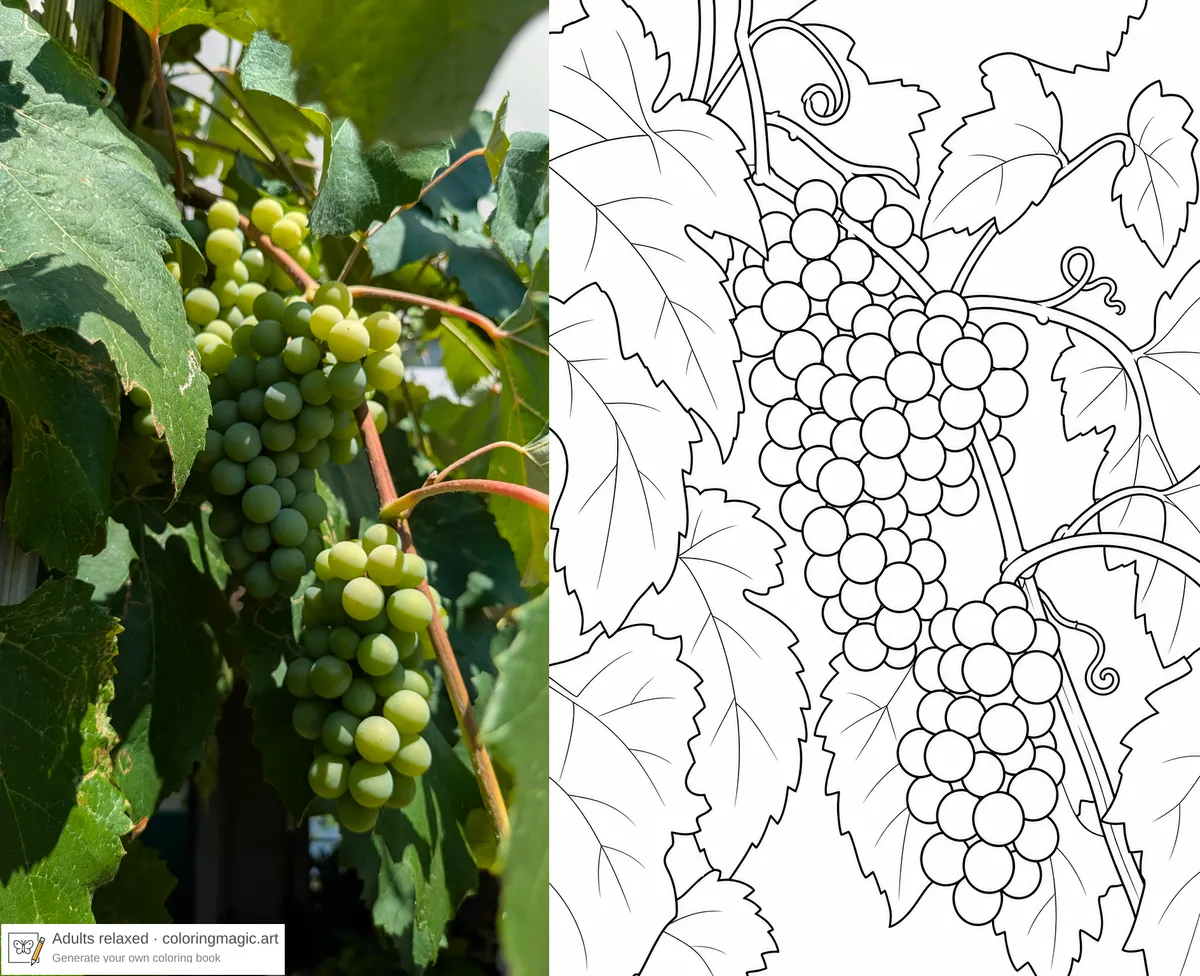
Druvboken bad om tre vyer av samma klase i stället för en enda kontur.
Närbild — en hängande klase bland breda blad.
Två klasar — samma ranka, två klasar på olika höjd.
Uppåt genom lövverket — stor klase fram, mindre bakom.
Vill du göra något liknande?
Vi öppnar boken guide med denna idé redan fylld så att du kan anpassa den.
Bifoga ditt druvfoto (eller vilket växtfoto som helst) med Lägg till referensbilder innan du genererar. Knappen fyller i beskrivningen; den kan inte bifoga filen för dig.
Promptmönster som fungerar
Kopiera dessa och byt motiv:
Om ett utkast hittar på en mugg, en vas eller ett slumpmässigt djur, skriv om så växten på fotot är det första substantivet.
Vilka foton fungerar bäst
- Ett tydligt motiv. Fyll bildrutan. Små objekt i en rörig trädgård är svårare att låsa.
- Tillräckligt ljus. Tunga skuggor döljer konturen modellen behöver.
- Röriga bakgrunder är okej om du planerar att prompta bort dem (”simplify” eller ”empty background”).
- Ett skarpt mobilfoto räcker. Du behöver ingen studiobild.
Du kan bifoga upp till tre bilder. För Grok kan den första bilden påverka komposition — sätt huvudmotivet först. GPT Image 2 (i exemplen) är mindre känslig för ordning.
Vill du att en seriefigur ska vara densamma på alla sidor? Ladda upp ett karaktärsark i stället och följ Håll karaktärer konsekventa på målarbilder.
Tokens
Du betalar fortfarande för varje genererad sida, med den modell och kvalitet du valde. Bifogade referensbilder lägger till ett tillägg per bild på varje genererad sida (på GPT Image 2 är det några extra tokens per referens).
Att ladda upp fotot är gratis. Att skriva och redigera prompts är gratis. PDF-nedladdning är gratis.
Se Vad kostar tokens (och vad är gratis) och aktuella priser på Priser. Gör utkast i Low, generera om behållare i Medium eller High.
Vanliga frågor
Hur förvandlar jag ett foto till en målarbild?
Öppna Skapa med AI, slå på Lägg till referensbilder, släpp in fotot och beskriv resultatet — till exempel Turn this reference photo into a coloring page. Simplify the background. Granska prompts, generera sedan och skriv ut PDF:en.
Kan jag göra en hel målarbok från ett foto?
Ja. Sätt sidantalet till mer än ett och be om olika kompositioner eller scener, som de tre druvsidorna. Samma referens skickas med varje sida.
Vilka foton fungerar bäst?
En välbelyst bild med ett uppenbart motiv. Du behöver ingen studiobild; ett skarpt mobilfoto räcker. Om bakgrunden är rörig, säg ”simplify” eller ”empty background” i prompten.
Är det ett fotofilter eller riktig linjekonst för målarbilder?
Det är genererad utskrivbar linjekonst: svarta konturer på vitt, i storlek att måla i. Det är inte ett kantdetektionsfilter ovanpå fotot. Omslag kan ha platta fyllnadsfärger; innersidor förblir bara kontur.
Kan jag förenkla, tömma eller byta bakgrund?
Ja — det gör krusbärs-, lupin- och trädgårdsexemplen. Säg det i beskrivningen. Om första sidan fortfarande ser rörig ut, redigera den sidans prompt och generera bara om den sidan.
Kan jag placera samma motiv i en ny scen?
Ja. Håll motivet ”from the reference” och namnge den nya platsen (bädd, staket, annan vy). Det är omplacering, inte en 1:1-kopia av fotot.
Hur många referensbilder kan jag bifoga?
Tre per bok. En räcker för varje exempel i artikeln.
Kostar referensbilder extra tokens?
Ja. Varje bifogad referens lägger till ett litet tillägg per genererad sida, utöver modellens sidkostnad. Kolla tabellen på Priser.
Ska jag ladda upp foto eller karaktärsark?
Ladda upp ett foto när du vill ha en riktig växt, ett husdjur eller en plats som linjekonst. Ladda upp ett karaktärsark när du redan har en seriefigur du vill upprepa — det är Håll karaktärer konsekventa på målarbilder. Båda filtyperna går i samma fält Referensbilder.
Var lägger jag till dem — guiden eller bokinställningar?
Båda. Använd Lägg till referensbilder i guiden för en ny bok. Använd Bokinställningar för att ändra senare. Framtida AI-sidor tar den nya uppsättningen.
Prova själv
Bifoga ett trädgårdsfoto (eller vilket tydligt foto som helst), håll prompten om vad som ska ändras, och generera ett kort set innan du skriver ut en lång bok.
Kom ihåg att slå på Lägg till referensbilder. Prova-knappen fyller i beskrivningen; den kan inte bifoga fotot för dig.
För mekaniken i din första bok (kvalitet, PDF, omslag), håll dig till Skapa din egen målarbok.
Du kanske också gillar
Fler artiklar med överlappande ämnen.