
Foto's omzetten naar kleurplaten
Upload een foto als referentieafbeelding. Maak printbare kleurplaten, vereenvoudig of leeg de achtergrond, of zet hetzelfde onderwerp in een nieuwe scène.
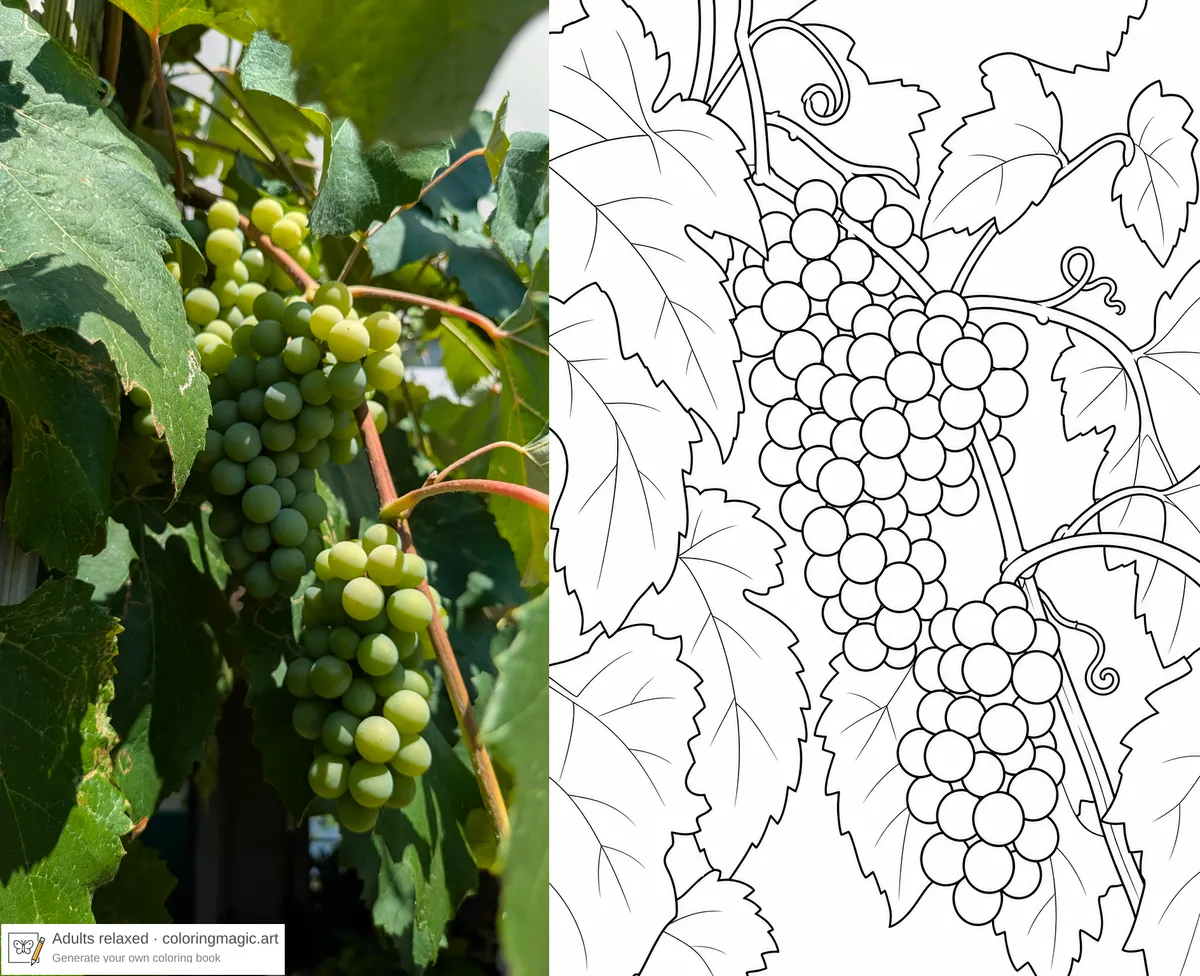
Je hoeft een kleurboek niet alleen vanuit een getypt idee te starten. Koppel een foto als referentieafbeelding — de AI kijkt ernaar bij elke pagina — en het tekent printbare kleurplaat-lijntekeningen, geen goedkoop fotofilter.
Dat is het verschil met de meeste “foto naar kleurplaat”-omzetters. Die tools traceren meestal wat er in het kader staat. Hier is de foto een bron voor het onderwerp. Je krijgt nog steeds schone zwarte contouren op wit. En je kunt vragen om een eenvoudigere achtergrond, geen achtergrond, of een totaal nieuwe omgeving.
Deze gids gebruikt echte tuin-telefoonfoto's: kruisbessen, tomaten, lupines en druiven. Dezelfde Maken met AI-wizard uit Maak je eigen kleurboek — alleen met Referentieafbeeldingen toevoegen aan.
Wil je hetzelfde cartoongezicht op elke pagina? Dat is een andere klus: Personages consistent houden op kleurplaten.
Wil je eerst een productoverzicht? Lees Maak zelf kleurplaten en printbare kleurboeken met AI. Bekijk de lijnkwaliteit met onze gratis wekelijkse voorbeelden voordat je tokens uitgeeft.
Wat referentieafbeeldingen doen
Een boek kan maximaal 3 referentieafbeeldingen bevatten (PNG, JPG of WebP). Ze gelden voor elke AI-pagina in dat boek: de eerste wizardronde, pagina's die je later toevoegt, en regeneraties.
Ze gelden niet voor pagina's die je zelf uploadt.
Gebruik een foto als je het echte onderwerp wilt — een plant, een huisdier, een plek. Eén sterke afbeelding is genoeg voor elk voorbeeld hieronder.
Andere sites houden foto-omzetting vaak in een eenmalige omzetter die alleen natekert. Hier kan hetzelfde veld Referentieafbeeldingen dicht bij de foto blijven of hem opnieuw ensceneren. Jouw prompt bepaalt het.
Hoe je een foto toevoegt
Stap 1 — Open Maken met AI
Ga naar Mijn kleurboeken en klik op Maken met AI. De wizard opent op Stap 1 van 3 — Configureren.
Stap 2 — Zet Referentieafbeeldingen toevoegen aan
Zet Referentieafbeeldingen toevoegen aan en sleep je foto erin. De helptekst is: Maximaal 3 foto's of karaktervellen. Worden gebruikt voor elke AI-pagina in dit boek.
Stap 3 — Beschrijf wat er moet gebeuren
Schrijf het boek in gewone taal. Noem de foto, en zeg daarna wat er moet veranderen. Korte voorbeelden:
- Zet deze referentiefoto om naar een kleurplaat. Vereenvoudig de achtergrond.
- Houd alleen de bloemen en bladeren van de referentie. Lege achtergrond.
- Drie kleurplaten van druiven van de referentie, elk met een andere compositie.
Stel Aantal pagina's, Horizontaal of Verticaal, en Leeftijdsgroep in zodat de lijnen passen bij wie gaat inkleuren. adult-relaxed of adult-detailed past bij deze tuinfoto's.
Klik op Pagina's opstellen als de beschrijving klopt.
Stap 4 — Controleer of de prompts het onderwerp noemen
Op Stap 2 van 3 — Prompts lees je elke pagina. De opgestelde tekst moet het ding op je foto beschrijven, geen willekeurig stilleven. Bewerk vrijuit — prompts opstellen kost geen tokens.
Stap 5 — Genereren en de PDF downloaden
Klik op Genereren. De editor vult pagina's in naarmate ze klaar zijn. Als de set klopt, download je één printklare PDF en print je thuis of bij een copyshop.
Een omslag nodig? Voeg er een toe in de wizard of later — zie Hoe voeg je voor- en achterkant toe aan een kleurboek.
Als het boek er al is
Wijzig de foto wanneer je wilt in Boekinstellingen. Nieuwe AI-pagina's en regeneraties gebruiken de huidige set. Taken die al lopen houden de foto's waarmee ze startten.
Zet een foto om naar kleurplaten (en verander hem)
Deze voorbeelden zijn tuin-telefoonfoto's op adult-relaxed of adult-detailed, op GPT Image 2. De voorbeeld-PDF koppelt elke foto aan de kleurplaat(en) die ervan gemaakt zijn — kruisbes, tomaat, lupine en druiven. Horizontale en verticale pagina's staan expres bij elkaar.
Dezelfde prompts werken voor een huisdier, speelgoed of een kamerplant. Gerelateerde bloemenboeken: Zomerbloemen kleurplaten: gratis vaasboekje om te printen en Zomerbloemen kleurplaten (gratis PDF om te printen).
Vereenvoudig de achtergrond
De kortste bruikbare opdracht:
Dat is het kruisbessentak-boek. Houd de vruchten en bladeren leesbaar, en laat de drukke tuin erachter wegzakken tot een vaag schuurtje en struiken.
Een tomatenrank mag iets meer van de omgeving houden — de houten bedrand en de mulch — en toch als kleurplaat lezen:
Maak de achtergrond leeg
Zelfde lupinefoto, tweede behandeling: houd alleen de bloemaren en de stervormige bladeren.
Zet hetzelfde onderwerp in een nieuwe scène
Derde behandeling van die lupine: houd de plant, zet hem in een vroege zomertuin met een zacht hek.
Meerdere composities van één foto
Het druivenboek vroeg om drie weergaven van dezelfde tros in plaats van één omtrek.
Close-up — één hangende tros tussen brede bladeren.
Twee trossen — dezelfde wijnstok, twee trossen op verschillende hoogtes.
Omhoog kijken door het bladerdak — grote tros vooraan, een kleinere erachter.
Iets soortgelijks maken?
We openen de kleurboek-wizard met dit idee al ingevuld, zodat je het kunt aanpassen.
Koppel je druivenfoto (of elke plantenfoto) met Referentieafbeeldingen toevoegen voordat je genereert. De knop vult de beschrijving vooraf in; hij kan het bestand niet voor je koppelen.
Promptpatronen die werken
Kopieer deze en wissel het onderwerp:
Als een opgestelde prompt een mok, een vaas of een willekeurig dier verzint, herschrijf hem zodat de plant op je foto het eerste zelfstandig naamwoord is.
Welke foto's het best werken
- Eén duidelijk onderwerp. Vul het kader. Minieme objecten in een drukke tuin zijn lastiger vast te zetten.
- Behoorlijk licht. Zware schaduwen verbergen de omtrek die het model nodig heeft.
- Drukke achtergronden zijn prima als je van plan bent ze weg te prompten (“vereenvoudigen” of “lege achtergrond”).
- Een scherpe telefoonfoto is genoeg. Je hebt geen studio-opname nodig.
Je kunt tot drie afbeeldingen koppelen. Bij Grok kan de eerste afbeelding de compositie beïnvloeden — zet je hoofdonderwerp eerst. GPT Image 2 (gebruikt in deze voorbeelden) is minder kieskeurig over de volgorde.
Wil je dat een cartoonpersonage op elke pagina hetzelfde blijft? Upload dan een karaktervel en volg Personages consistent houden op kleurplaten.
Tokens
Je betaalt nog steeds voor elke gegenereerde pagina, tegen het model en de kwaliteit die je koos. Gekoppelde referentieafbeeldingen voegen een toeslag per afbeelding op elke gegenereerde pagina toe (op GPT Image 2 zijn dat een paar extra tokens per referentie).
De foto uploaden is gratis. Prompts opstellen en bewerken is gratis. PDF-download is gratis.
Zie Wat kost tokens (en wat is gratis) en de actuele tarieven op Prijzen. Stel Kwaliteit eerst op Laag, en regenereer de pagina's die je wilt houden op Gemiddeld of Hoog.
Veelgestelde vragen
Hoe zet ik een foto om naar een kleurplaat?
Open Maken met AI, zet Referentieafbeeldingen toevoegen aan, sleep de foto erin en beschrijf het resultaat — bijvoorbeeld Zet deze referentiefoto om naar een kleurplaat. Vereenvoudig de achtergrond. Bekijk de prompts, genereer daarna en print de PDF.
Kan ik een heel kleurboek van één foto maken?
Ja. Zet het aantal pagina's op meer dan één en vraag om verschillende composities of scènes, zoals de drie druivenpagina's. Dezelfde referentie gaat mee met elke pagina.
Welke foto's werken het best?
Een goed belichte afbeelding met één duidelijk onderwerp. Je hebt geen studio-opname nodig; een scherpe telefoonfoto is genoeg. Is de achtergrond druk, zeg dan “vereenvoudigen” of “lege achtergrond” in de prompt.
Is dit een fotofilter of echte kleurplaat-lijntekening?
Het is gegenereerde printbare lijntekening: zwarte contouren op wit, op formaat om in te kleuren. Het is geen randdetectiefilter bovenop de foto. Omslagen mogen vlakke kleurvullingen gebruiken; binnenpagina's blijven alleen omtrek.
Kan ik de achtergrond vereenvoudigen, leegmaken of vervangen?
Ja — dat doen de kruisbes-, lupine- en tuinvoorbeelden. Zeg het in de beschrijving. Als de eerste pagina nog druk oogt, bewerk je de prompt van die pagina en regenereer je alleen die pagina.
Kan ik hetzelfde onderwerp in een nieuwe scène zetten?
Ja. Houd het onderwerp “van de referentie” en noem de nieuwe plek (tuinbed, hek, een ander standpunt). Dat is opnieuw ensceneren, geen 1-op-1 kopie van de foto.
Hoeveel referentieafbeeldingen kan ik koppelen?
Drie per boek. Eén is genoeg voor elk voorbeeld in dit artikel.
Kosten referentieafbeeldingen extra tokens?
Ja. Elke gekoppelde referentie voegt een kleine toeslag toe per gegenereerde pagina, bovenop de paginakosten van het model. Check de tabel op Prijzen.
Moet ik een foto of een karaktervel uploaden?
Upload een foto als je een echte plant, een huisdier of een plek tot lijntekening wilt maken. Upload een karaktervel als je al een cartoonontwerp hebt dat je wilt herhalen — dat is Personages consistent houden op kleurplaten. Beide bestandstypen gaan in hetzelfde veld Referentieafbeeldingen.
Waar voeg ik ze toe — wizard of boekinstellingen?
Allebei. Gebruik Referentieafbeeldingen toevoegen in de wizard voor een nieuw boek. Gebruik Boekinstellingen om ze later te wijzigen. Toekomstige AI-pagina's pakken de nieuwe set op.
Probeer het zelf
Koppel een tuinfoto (of elke duidelijke foto), houd de prompt bij wat er moet veranderen, en genereer een korte set voordat je een lang boek print.
Vergeet niet Referentieafbeeldingen toevoegen aan te zetten. De probeer-knop vult de beschrijving vooraf in; hij kan de foto niet voor je koppelen.
Voor de mechaniek van een eerste boek (kwaliteit, PDF, omslagen) blijf je bij Maak je eigen kleurboek.
Misschien ook interessant
Meer artikelen met overlappende onderwerpen.