
Maak je eigen kleurboek (printklare PDF)
Maak je eigen kleurboek met AI—van een eenvoudig idee tot een printklare PDF. Stap voor stap met de wizard, plus een gratis voorbeeld.
Je hebt geen tekenvaardigheden of ontwerpsoftware nodig om een kleurboek te maken. Je beschrijft in gewone taal wat je wilt, bekijkt de pagina-prompts die de wizard voor je schrijft en downloadt een printklare PDF wanneer de pagina's klaar zijn.
Deze handleiding loopt door een echt voorbeeld: een vierpagina's familie-reis naar Nice — een wandeling op de promenade, een kiezelstrand, gelato in de oude stad en een baai-uitzicht vanaf Castle Hill. Dezelfde stappen werken voor kinderboeken, klas sets, feestcadeautjes of rustige volwassenpagina's.
Wil je eerst een kort productoverzicht? Lees Wat Coloring Magic Art kan doen. Lijnkwaliteit bekijken voordat je tokens uitgeeft? Probeer de gratis wekelijkse voorbeelden op de startpagina.
Wat je nodig hebt
- Registreren en inloggen bij Coloring Magic Art
- Tokens om afbeeldingen te genereren (zie prijzen)
- Een paar minuten en één duidelijk idee
Stap 1 — Open de kleurboek-wizard
Ga naar Mijn boeken en klik op Maak met AI. De wizard opent op Stap 1 van 3 — Configureren, waar je het boek beschrijft en je instellingen kiest.
Stap 2 — Beschrijf je boek en stel de basis in
Schrijf je idee in normale zinnen. Zeg voor wie het boek is, wat er gebeurt, hoeveel pagina's je wilt en of je een brede of hoge layout verkiest.
Voor ons Nice-voorbeeld was de volledige beschrijving:
De wizard leest je tekst en kan gedetecteerde instellingen markeren — aantal pagina's, layout en leeftijdsbereik. Je kunt alles nog wijzigen voordat je doorgaat.
Voor een eerste poging laat je kwaliteit op Laag. Het kost minder tokens per pagina, zodat je de set kunt genereren, kunt zien of de scènes kloppen en prompts kunt aanpassen voordat je meer uitgeeft aan de definitieve run.
Instellingen in één oogopslag
| Instelling | Dit boek | In gewone taal |
|---|---|---|
| Aantal pagina's | 4 pagina's | Hoeveel kleurplaten te genereren (1–20 in de wizard). |
| Layout | Horizontale pagina | De PDF-vorm bij printen — staand (verticaal), liggend (horizontaal) of vierkant. |
| Leeftijdsbereik | Volwassene (Ontspannen) | Hoe complex de lijnen moeten zijn. Kinderbereiken gebruiken grotere, eenvoudigere vormen; volwassenbereiken kunnen rustiger of gedetailleerder zijn. |
| Beeldmodel | GPT Image 2 | Welke AI de pagina's tekent. GPT Image 2 is de standaard en een solide eerste keuze. |
| Kwaliteit | Laag/Hoog | Start op Laag om scènes goedkoop te testen; regenereer op Gemiddeld of Hoog voor de versie die je print. |
Andere modellen hebben eigen knoppen — Grok heeft Resolutie, Gemini heeft Afbeeldingsgrootte en Thinking. Meer over wat kwaliteit verandert: Waarom beeldkwaliteit telt voor complexe volwassen mandala's.
Laag opzetten, dan kwaliteit verhogen
Een praktische workflow:
- Genereer op Laag — bevestig dat verhaal, poses en achtergronden werken.
- Bewerk prompts in de editor als een scène niet klopt — of regenereer individuele pagina's.
- Schakel naar Gemiddeld of Hoog in de editor-werkbalk als je tevreden bent met de set.
- Regenereer de pagina's die je voor print wilt behouden.
De screenshots in stap 5–6 volgen dat pad: een eerste run op lage kwaliteit, daarna werden de afgewerkte pagina's hieronder op Hoog opnieuw gegenereerd voor de downloadbare PDF.
Klik op Pagina's opstellen als je tevreden bent met beschrijving en instellingen.
Stap 3 — Bekijk de pagina-prompts
Op Stap 2 van 3 — Prompts stelt de wizard één prompt per pagina op, elk met een korte titel. Dit is het beste moment om alles te corrigeren voordat afbeeldingen worden gegenereerd.
Voor het Nice-boek stelde de wizard de titel Familie-reis naar Nice (4 pagina's) en vier scènes voor:
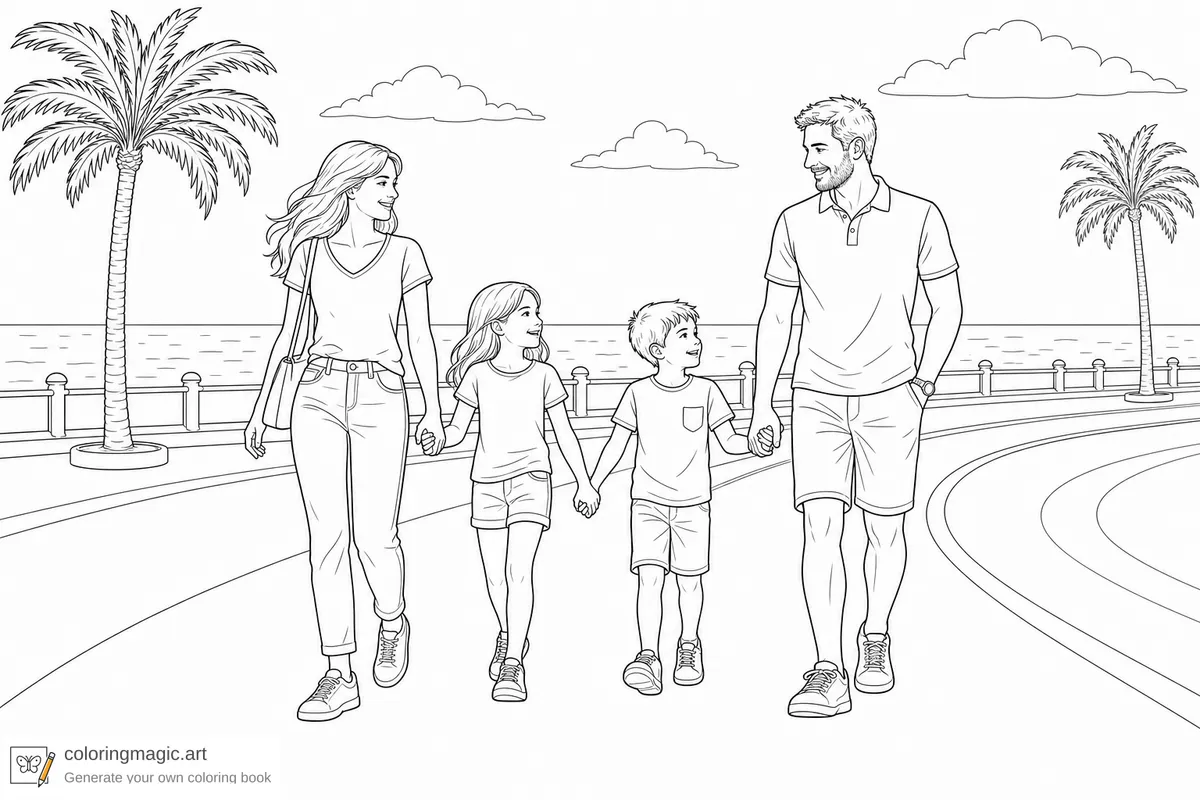
- Promenade-wandeling — de familie wandelt over de Promenade des Anglais
- Kiezelstrand — samen zitten op de kiezeloever
- Oude stad gelato — gelato-ijs in de oude stad
- Castle Hill-uitzicht — uitkijken over de Baie des Anges
Je kunt de boektitel bewerken, elke prompt uitbreiden, formulering wijzigen of een pagina verwijderen die je niet wilt. Er wordt niets gegenereerd tot je op Genereren klikt.
Stap 4 — Start generatie
Na het klikken op Genereren toont de wizard Generatie gestart op Stap 3 van 3. Hij opent je project en begint de pagina's voor te bereiden. Je wordt automatisch doorgestuurd naar de editor.
Als een pagina faalt door een technisch probleem aan onze kant, worden tokens voor die poging automatisch terugbetaald.
Stap 5 — Bekijk je pagina's genereren
In de editor begint elke pagina als placeholder. Titels en prompts staan al; afbeeldingen vullen één voor één in tijdens de generatie.
Je hoeft niet op dit scherm te blijven. Kom terug als de voortgangsindicatoren klaar zijn.
Als een scène niet helemaal klopt, bewerk de prompt of klik op regenereren op die pagina terwijl kwaliteit nog op Laag staat. Fix eerst het verhaal — scherpere lijnen kunnen wachten.
Stap 6 — Verhoog kwaliteit en download je PDF
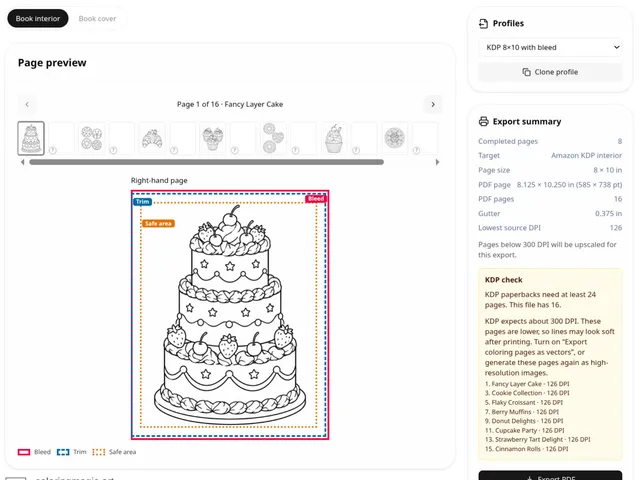
Zodra de scènes kloppen, open het Kwaliteit-dropdown in de editor-werkbalk en schakel naar Gemiddeld of Hoog. Regenereer de pagina's die je in het definitieve boek wilt, gebruik dan het download-icoon voor één printklare PDF. De layout komt overeen met wat je in de wizard koos — dit boek is horizontaal (liggend). Die download gebruikt het drukprofiel van het boek. Thuis A4 volgt de layout uit de wizard. Voor snijmaat, afloop en marges van een Amazon KDP-binnenwerk, zie Drukprofielen voor een Amazon KDP-binnenwerk. Dezelfde pagina's worden hergebruikt en er wordt niets opnieuw gegenereerd.
Je kunt ook het voorbeeld met watermerk uit deze handleiding pakken:
Print thuis of breng het bestand naar een copyshop. Hecht de pagina's vast met nietjes als je een klein boekje wilt.
De vier afgewerkte pagina's
Zo werden de vier prompts na regeneratie op Hoge kwaliteit — de lijnen in de downloadbare PDF hieronder.
Pagina 1 — Promenade-wandeling
Pagina 2 — Kiezelstrand
Pagina 3 — Oude stad gelato
Pagina 4 — Castle Hill-uitzicht
Optioneel: een foto of een consistent personage
Het Nice-voorbeeld start met een getypte idee. Je kunt in de wizard ook referentieafbeeldingen toevoegen:
- Een foto van een plant, huisdier of plek — zet die om naar kleurplaten en verander toch de achtergrond.
- Een karakterblad — houd hetzelfde gezicht en dezelfde kenmerken terwijl scènes en kleding veranderen.
Het uploaden van het bestand is gratis. Gegenereerde pagina's met een referentie kosten een kleine extra token-toeslag (zie Prijzen).
Snelle tips voor je eerste boek
- Laag opzetten, hoog printen. Genereer op Laag om scènes goedkoop te testen, regenereer dan op Gemiddeld of Hoog voor de versie die je print.
- Klein beginnen. Vier tot acht pagina's is genoeg voor een eerste poging.
- Wees visueel. Noem het onderwerp, de setting en hoe druk de achtergrond moet zijn.
- Lees de prompts. Formulering fixen in stap 3 is makkelijker dan een pagina opnieuw genereren die je al betaald hebt.
- Pas leeftijdsbereik aan de kleurder aan. Een gedetailleerde prompt met een jong kinderbereik kan nog steeds te druk zijn — kies het bereik dat past bij wie gaat kleuren.
- Probeer voor je koopt. Wekelijkse voorbeelden laten je echte PDF's per leeftijdsgroep downloaden zonder account.
Probeer het zelf
Kies één thema — een huisdier, een vakantie, een klasunit, een rustige mandala-avond — en loop het één keer door de wizard. Je weet snel of de stijl past bij wat je in gedachten had.
Iets soortgelijks maken?
We openen de kleurboek-wizard met dit idee al ingevuld, zodat je het kunt aanpassen.
Misschien ook interessant
Meer artikelen met overlappende onderwerpen.