
Créez votre livre de coloriage (PDF prêt à imprimer)
Créez votre propre livre de coloriage avec l’IA—d’une idée simple à un PDF prêt à imprimer. Guide pas à pas, plus un échantillon gratuit.
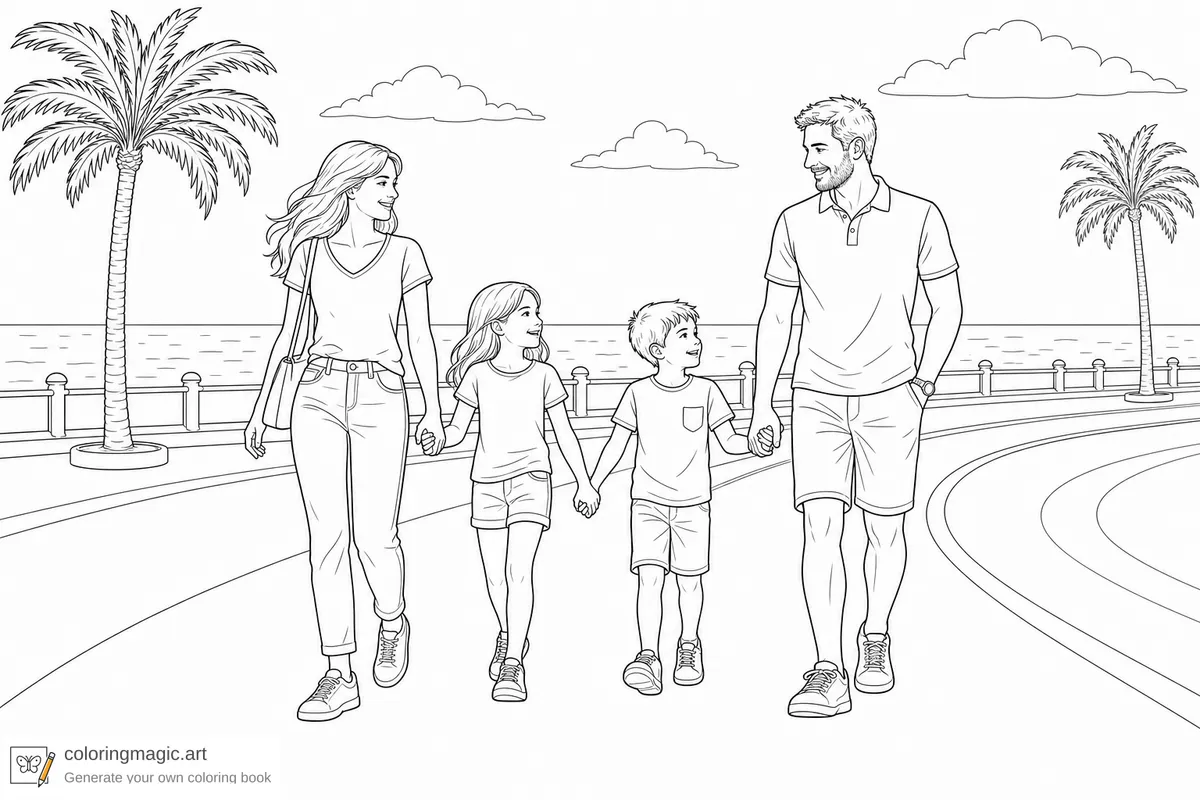
Vous n'avez pas besoin de savoir dessiner ni d'utiliser un logiciel de design pour faire un livre à colorier. Vous décrivez ce que vous voulez en langage courant, vous passez en revue les prompts de page que l'assistant écrit pour vous, et vous téléchargez un PDF prêt à imprimer quand les pages sont prêtes.
Ce guide suit un exemple réel : un voyage familial de quatre pages à Nice — une promenade sur la Promenade des Anglais, une plage de galets, une glace dans la vieille ville et une vue sur la baie depuis la colline du château. Les mêmes étapes fonctionnent pour des livres enfants, des ensembles de classe, des souvenirs de fête ou des pages calmes pour adultes.
Si vous voulez d'abord un aperçu rapide du produit, lisez Ce que Coloring Magic Art peut faire. Vous voulez prévisualiser la qualité des traits avant de dépenser des tokens ? Essayez les échantillons hebdomadaires gratuits sur la page d'accueil.
Ce dont vous avez besoin
- Créer un compte et vous connecter à Coloring Magic Art
- Des tokens pour générer des images (voir les tarifs)
- Quelques minutes et une idée claire
Étape 1 — Ouvrir l'assistant de livre
Allez dans Mes livres et cliquez sur Créer avec l'IA. L'assistant s'ouvre à Étape 1 sur 3 — Configurer, où vous décrivez le livre et choisissez vos réglages.
Étape 2 — Décrire votre livre et définir les bases
Écrivez votre idée en phrases normales. Dites pour qui est le livre, ce qui se passe, combien de pages vous voulez et si vous préférez une mise en page large ou haute.
Pour notre exemple à Nice, tout le brief était :
L'assistant lit votre texte et peut mettre en évidence les réglages détectés — nombre de pages, mise en page et tranche d'âge. Vous pouvez toujours tout modifier avant de continuer.
Pour un premier essai, laissez la qualité sur Faible. Cela coûte moins de tokens par page, vous pouvez générer l'ensemble, voir si les scènes conviennent, et ajuster les prompts avant de dépenser plus pour la version finale.
Réglages en un coup d'œil
| Réglage | Ce livre | En langage simple |
|---|---|---|
| Nombre de pages | 4 pages | Combien de pages à colorier générer (1–20 dans l'assistant). |
| Mise en page | Page horizontale | La forme du PDF à l'impression — portrait (vertical), paysage (horizontal) ou carré. |
| Tranche d'âge | Adulte (Détendu) | La complexité des traits. Les tranches enfants utilisent des formes plus grandes et plus simples ; les tranches adultes peuvent être plus calmes ou plus détaillées. |
| Modèle d'image | GPT Image 2 | Quelle IA dessine les pages. GPT Image 2 est le défaut et un bon premier choix. |
| Qualité | Faible/Élevée | Commencez en Faible pour tester les scènes à moindre coût ; régénérez en Moyenne ou Élevée pour la version à imprimer. |
D'autres modèles ont leurs propres options — Grok a la Résolution, Gemini a la Taille d'image et Thinking. Pour en savoir plus sur ce que change la qualité, voir Pourquoi la qualité d'image compte pour les mandalas adultes complexes.
Brouillon en faible, puis montez la qualité
Un flux de travail pratique :
- Générez en Faible — confirmez que l'histoire, les poses et les arrière-plans fonctionnent.
- Modifiez les prompts dans l'éditeur si une scène ne convient pas — ou régénérez des pages individuelles.
- Passez à Moyenne ou Élevée dans la barre d'outils de l'éditeur quand vous êtes satisfait de l'ensemble.
- Régénérez les pages que vous voulez garder pour l'impression.
Les captures des étapes 5–6 suivent ce chemin : une première génération en qualité Faible, puis les pages finies que vous voyez ci-dessous ont été régénérées en Élevée pour le PDF téléchargeable.
Cliquez sur Brouillon des pages quand vous êtes satisfait de la description et des réglages.
Étape 3 — Passer en revue les prompts de page
À Étape 2 sur 3 — Prompts, l'assistant rédige un prompt par page, chacun avec un court titre. C'est le meilleur moment pour corriger quoi que ce soit avant la génération des images.
Pour le livre de Nice, l'assistant a suggéré le titre Voyage familial à Nice (4 pages) et quatre scènes :
- Promenade — la famille marchant sur la Promenade des Anglais
- Galets de plage — assis ensemble sur le rivage de galets
- Glace en vieille ville — cornets de glace dans la vieille ville
- Vue de la colline du château — regard sur la Baie des Anges
Vous pouvez modifier le titre du livre, développer n'importe quel prompt, changer la formulation ou supprimer une page que vous ne voulez pas. Rien n'est généré tant que vous n'avez pas cliqué sur Générer.
Étape 4 — Lancer la génération
Après avoir cliqué sur Générer, l'assistant affiche Génération lancée à Étape 3 sur 3. Il ouvre votre projet et commence à préparer les pages. Vous serez redirigé vers l'éditeur automatiquement.
Si une page échoue à cause d'un problème technique de notre côté, les tokens de cette tentative sont remboursés automatiquement.
Étape 5 — Suivre la génération de vos pages
Dans l'éditeur, chaque page commence comme un espace réservé. Les titres et prompts sont déjà en place ; les images apparaissent une par une pendant la génération.
Vous n'avez pas besoin de rester sur cet écran. Revenez quand les indicateurs de progression sont terminés.
Si une scène ne convient pas tout à fait, modifiez son prompt ou cliquez sur régénérer sur cette page tant que la qualité est encore en Faible. Corrigez d'abord l'histoire — des traits plus nets peuvent attendre.
Étape 6 — Monter la qualité et télécharger votre PDF
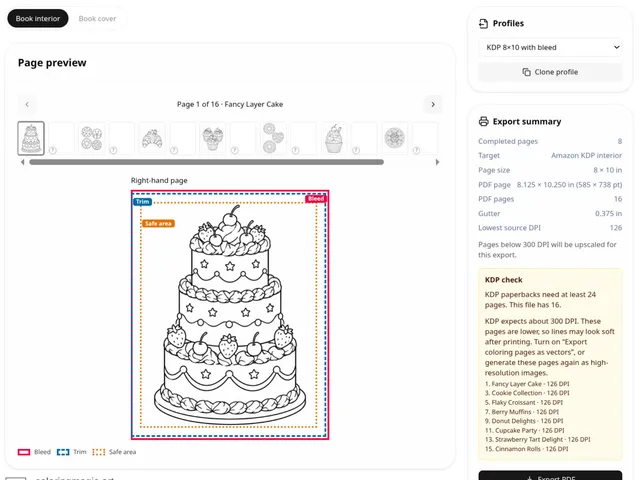
Une fois les scènes correctes, ouvrez le menu déroulant Qualité dans la barre d'outils de l'éditeur et passez à Moyenne ou Élevée. Régénérez les pages que vous voulez dans le livre final, puis utilisez l'icône télécharger pour obtenir un PDF prêt à imprimer. La mise en page correspond à ce que vous avez choisi dans l'assistant — ce livre est horizontal (paysage). Ce téléchargement utilise le profil d'impression du livre. Maison A4 suit la mise en page de l'assistant. Pour le format, le fond perdu et les marges d'un intérieur Amazon KDP, voir Profils d'impression pour un intérieur Amazon KDP. Les mêmes pages sont réutilisées, et rien n'est généré à nouveau.
Vous pouvez aussi récupérer l'échantillon filigrané de ce tutoriel :
Imprimez chez vous ou apportez le fichier en reprographie. Agrafiez les pages si vous voulez un petit livret.
Les quatre pages finies
Voici ce que les quatre prompts sont devenus après régénération en qualité Élevée — les traits du PDF téléchargeable ci-dessous.
Page 1 — Promenade
Page 2 — Galets de plage
Page 3 — Glace en vieille ville
Page 4 — Vue de la colline du château
Optionnel : une photo ou un personnage cohérent
L'exemple de Nice part d'une idée tapée. Vous pouvez aussi joindre des images de référence dans l'assistant :
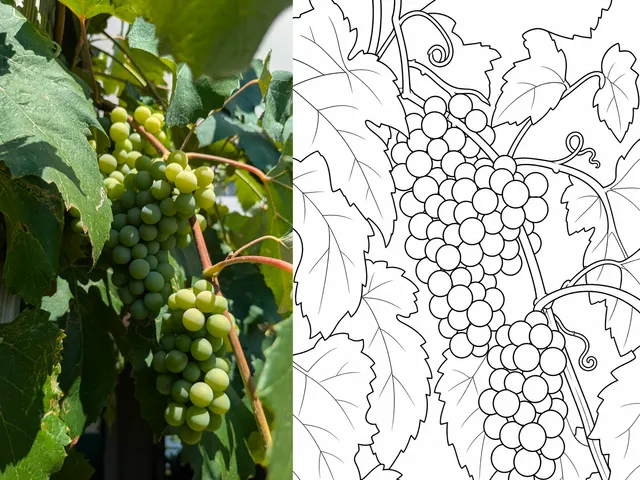
- Une photo d'une plante, d'un animal ou d'un lieu — transformez-la en pages à colorier et changez quand même le décor.
- Une fiche personnage — gardez le même visage et les mêmes marques pendant que les scènes et les tenues changent.
Téléverser le fichier est gratuit. Les pages générées avec une référence jointe ont un petit surcoût en tokens (voir Tarifs).
Conseils rapides pour votre premier livre
- Brouillon en faible, imprimez en élevé. Générez en Faible pour tester les scènes à moindre coût, puis régénérez en Moyenne ou Élevée pour la version à imprimer.
- Commencez petit. Quatre à huit pages suffisent pour un premier essai.
- Soyez visuel. Nommez le sujet, le décor et le degré de remplissage de l'arrière-plan.
- Lisez les prompts. Il est plus facile de corriger la formulation à l'étape 3 que de régénérer une page déjà payée.
- Adaptez la tranche d'âge au coloriste. Un prompt détaillé avec une tranche jeunes enfants peut quand même paraître trop chargé — choisissez la tranche qui convient à qui coloriera.
- Essayez avant d'acheter. Les échantillons hebdomadaires permettent de télécharger de vrais PDF par groupe d'âge sans compte.
Essayez vous-même
Choisissez un thème — un animal de compagnie, des vacances, une unité de classe, une soirée mandala calme — et passez-le une fois dans l'assistant. Vous saurez vite si le style correspond à ce que vous aviez en tête.
Envie de faire quelque chose de similaire ?
Nous ouvrirons l'assistant de livre avec cette idée déjà préremplie pour que vous puissiez la personnaliser.
Vous pourriez aussi aimer
D'autres articles sur des sujets similaires.