
Garder des personnages cohérents sur les pages à colorier
Joignez une planche de personnage comme image de référence. Gardez le même visage et les mêmes marques sur chaque page, pendant que les scènes, les amis et les tenues changent.
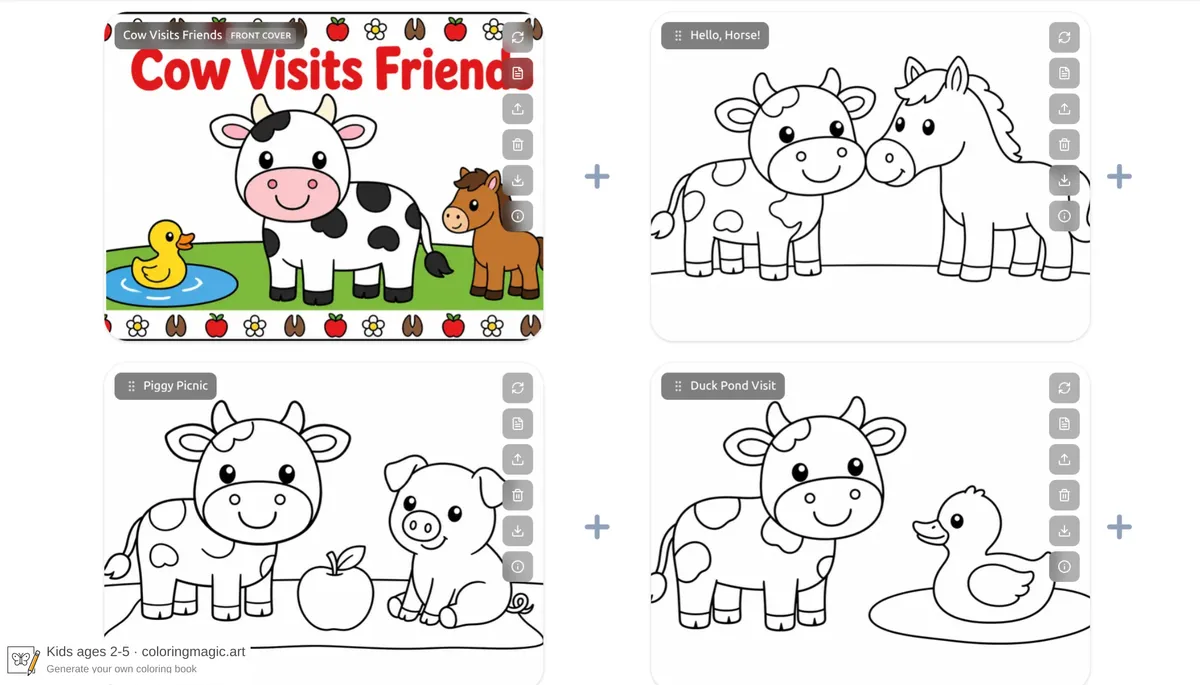
Quand vous décrivez un personnage seulement avec des mots, les cheveux, les taches et les tenues dérivent d'une page à l'autre. C'est normal. Le modèle devine.
Joignez une planche de personnage comme image de référence une fois, puis décrivez la scène, pas le visage. L'IA consulte cette planche pour chaque page et dessine un dessin au trait de page à colorier imprimable — même vache, même licorne, nouveaux amis ou nouvel ensemble de vêtements.
Ce guide part de deux vrais livres : une vache cartoon qui rend visite à ses amies de la ferme (enfants de 2 à 5 ans) et une licorne à habiller (enfants de 6 à 9 ans). Le même assistant Créer avec l'IA que dans Créez votre livre de coloriage — juste avec Ajouter des images de référence activé.
Vous partez plutôt d'une photo de jardin ? C'est Transformez des photos en pages à colorier.
Si vous voulez d'abord un aperçu du produit, lisez Créez des pages à colorier et des livres imprimables avec l’IA. Prévisualisez la qualité des traits avec nos échantillons hebdomadaires gratuits avant de dépenser des tokens.
À quoi servent les images de référence
Un livre peut contenir jusqu'à 3 images de référence (PNG, JPG ou WebP). Elles s'appliquent à chaque page IA de ce livre : le premier lot de l'assistant, les pages que vous ajoutez plus tard, et les régénérations.
Elles ne s'appliquent pas aux pages que vous téléversez vous-même.
Utilisez une planche de personnage — un dessin de face, net — quand vous voulez le même personnage cartoon sur chaque page. Vous pouvez mixer un personnage et une photo de lieu, mais une planche nette suffit pour les exemples ci-dessous.
D'autres sites appellent souvent ça le verrouillage de personnage et le gardent dans un outil à part de la conversion photo. Ici, les deux jobs utilisent le même champ Images de référence. C'est votre prompt qui décide ce qui change.
Comment ajouter une planche de personnage
Étape 1 — Ouvrir Créer avec l'IA
Allez dans Mes livres et cliquez sur Créer avec l'IA. L'assistant s'ouvre sur Étape 1 sur 3 — Configurer.
Étape 2 — Activer Ajouter des images de référence
Activez Ajouter des images de référence et déposez la planche de personnage. Le texte d'aide dit : Jusqu’à 3 photos ou planches de personnage. Utilisées pour chaque page IA de ce livre.
Étape 3 — Décrire ce qui doit se passer
Écrivez le livre en français courant. Nommez le personnage, puis dites ce qu'il fait. Ne redessinez pas le visage.
- Quatre pages de la vache cartoon de la référence qui rend visite à ses amies à la ferme.
- Licorne de face, en pied, d'après la référence, avec un ensemble de vêtements interchangeables, plusieurs pages.
Réglez Nombre de pages, Horizontal/Vertical et Tranche d'âge pour que les traits correspondent à qui va colorier. Choisissez la qualité Faible pour un premier passage pas cher — le livre de licorne à habiller de cet article a été généré en Faible.
Cliquez sur Brouillon des pages quand la description vous semble juste.
Étape 4 — Vérifier que les prompts nomment le sujet
Sur Étape 2 sur 3 — Prompts, lisez chaque page. Le texte brouillon doit décrire le personnage de votre planche, pas une nature morte au hasard. Modifiez librement — rédiger les prompts ne consomme pas de tokens.
Étape 5 — Générer et télécharger le PDF
Cliquez sur Générer. L'éditeur remplit les pages au fur et à mesure. Quand le lot vous plaît, téléchargez un PDF prêt à imprimer et imprimez chez vous ou chez un imprimeur.
Besoin d'une couverture ? Ajoutez-en une dans l'assistant ou plus tard — voir Comment ajouter une couverture avant et arrière à un livre de coloriage. L'exemple licorne ci-dessous inclut une couverture.
Une fois le livre créé
Changez la planche à tout moment dans Paramètres du livre. Les nouvelles pages IA et les régénérations utilisent le jeu actuel. Les jobs déjà lancés gardent l'instantané avec lequel ils ont démarré.
La vache rend visite (enfants de 2 à 5 ans)
Une vache cartoon simple — visage rond, petites cornes, taches — rend visite à ses amies de la ferme. Pages Horizontal, kids-simple, arrière-plans presque vides. Téléchargez l'exemple, ou joignez votre propre planche de personnage et générez un lot assorti.
Brief du livre :
Le livre fini garde ces marques sur la couverture et les visites à la ferme :
Cheval — vache à gauche, cheval à droite, nez contre nez. Ligne de sol seulement.
Cochon — vache et cochon avec une pomme sur une nappe de pique-nique.
Canard — la vache regarde un canard dans un petit étang ovale.
Chèvre — la vache offre une fleur.
La référence gère l'apparence ; le prompt gère l'action.
Envie de faire quelque chose de similaire ?
Nous ouvrirons l'assistant de livre avec cette idée déjà préremplie pour que vous puissiez la personnaliser.
Activez Ajouter des images de référence dans l'assistant et joignez votre propre planche de personnage (ou un dessin net de la vache) avant de générer. Le bouton préremplit la description ; il ne peut pas joindre le fichier à votre place.
Licorne à habiller (enfants de 6 à 9 ans)
Même idée pour un livre poupée de papier : une planche de personnage licorne, puis un nouvel ensemble de vêtements sur chaque page. Il faut un fond vide et des éléments en rangées pour que les enfants puissent les découper. Mise en page Vertical, kids-medium, généré en qualité Faible. Le PDF d'exemple a la couverture plus six ensembles de vêtements (y compris les pages hiver, sport et heure du coucher non montrées ici).
Brief du livre :
Le livre a aussi une couverture colorée avec le titre Unicorn Dress-Up et des vêtements éparpillés autour de la même licorne.
Tenue décontractée — t-shirt, short, sweat à capuche, baskets, casquette, écharpe.
Jour de pluie — imperméable, bottes de pluie, chapeau, pantalon, parapluie, écharpe.
Fête — veste, nœud papillon, robe avec une ouverture pour la corne, couronne, chaussures, cape, sac à main.
D'autres idées de jeu licorne : Ma fille de 5 ans a demandé des licornes mignonnes — alors on a fait un petit livre et Pages mignonnes à colorier pour enfants (PDF gratuit à imprimer). Adaptez la complexité des traits à l'âge avec Pages à colorier adaptées à l'âge : du simple au détaillé.
Envie de faire quelque chose de similaire ?
Nous ouvrirons l'assistant de livre avec cette idée déjà préremplie pour que vous puissiez la personnaliser.
Activez Ajouter des images de référence et joignez une planche de licorne en pied (ou n'importe quel personnage que vous voulez habiller) avant de générer.
Les schémas de prompts qui marchent
Copiez-les et changez le personnage :
Si un prompt brouillon invente une nouvelle coiffure ou des taches différentes, réécrivez-le pour que correspondant à la référence soit l'apparence, et que la nouvelle scène soit le seul changement.
Quelles planches de personnage marchent le mieux
- Vue de face. Les profils extrêmes rendent le visage plus dur à verrouiller.
- En pied si les pages suivantes ont besoin de tenues ou de poses à la taille du personnage.
- Évitez les lunettes de soleil quand le visage doit rester reconnaissable.
- Un personnage clair. Les sujets en trop sur la planche concurrencent celui que vous voulez répéter.
- Une planche page à colorier ou cartoon convient quand vous aimez déjà ce style de trait et voulez le répéter. Une photo d'une vraie personne ou d'un animal peut marcher aussi, si elle est proche et bien éclairée.
Vous pouvez joindre jusqu'à trois images. Pour Grok, la première image peut influencer le cadrage — mettez votre personnage principal en premier. GPT Image 2 (utilisé dans ces exemples) est moins pointilleux sur l'ordre.
Vous transformez plutôt une photo de jardin en dessin au trait ? Voir Transformez des photos en pages à colorier.
Tokens
Vous payez toujours chaque page générée, au modèle et à la qualité que vous avez choisis. Les images de référence jointes ajoutent un supplément par image sur chaque page générée (sur GPT Image 2, quelques tokens de plus par référence).
Téléverser la planche est gratuit. Rédiger et modifier les prompts est gratuit. Le téléchargement du PDF est gratuit.
Voir Ce qui coûte des tokens (et ce qui est gratuit) et les tarifs en direct sur Tarifs. Laissez Qualité sur Faible pour le brouillon, puis régénérez les pages à garder en Moyenne ou Élevée — c'est comme ça que le livre licorne est resté bon marché à itérer.
Questions fréquentes
Comment garder un personnage identique sur chaque page ?
Joignez une planche de personnage (ou une photo nette) comme image de référence. Dans le prompt, décrivez ce qui se passe — visiter des amis, une nouvelle tenue — et dites « correspondant à la référence ». Ne réécrivez pas les cheveux, les taches ou les vêtements sauf si vous voulez qu'ils changent.
Quelles planches de personnage marchent le mieux ?
Un dessin de face, bien éclairé, avec un personnage évident. La vue en pied est le mieux si vous avez besoin de tenues plus tard. Pas besoin d'un cliché studio ; une photo nette au téléphone d'un dessin suffit.
C'est un filtre photo ou un vrai dessin au trait de page à colorier ?
C'est un dessin au trait imprimable généré : contours noirs sur blanc, dimensionné pour colorier. Les couvertures peuvent utiliser des aplats de couleur ; les pages intérieures restent en contours seulement.
Combien d'images de référence puis-je joindre ?
Trois par livre. Une planche suffit pour tous les exemples de cet article. Si deux personnages partagent un livre, joignez les deux planches et nommez lequel fait quoi.
Les images de référence coûtent-elles des tokens en plus ?
Oui. Chaque référence jointe ajoute un petit supplément par page générée, en plus du coût de page du modèle. Voir le tableau sur Tarifs.
Je dois téléverser une photo ou une planche de personnage ?
Téléversez une planche de personnage quand vous avez déjà (ou avez généré) un design cartoon que vous voulez répéter. Téléversez une photo quand vous voulez une vraie plante, un animal ou un lieu transformé en dessin au trait — c'est Transformez des photos en pages à colorier. Les deux marchent dans le même champ Images de référence.
Où les ajouter — l'assistant ou les paramètres du livre ?
Les deux. Utilisez Ajouter des images de référence dans l'assistant pour un nouveau livre. Utilisez Paramètres du livre pour les changer plus tard. Les pages IA suivantes reprennent le nouveau jeu.
Et si le personnage dérive encore ?
Utilisez une référence plus nette, plus proche. Découpez les sujets concurrents de l'image si vous pouvez. Dans le prompt, arrêtez de décrire le visage. Régénérez seulement la page ratée.
Puis-je faire un livre poupée de papier / à habiller ?
Oui. C'est l'exemple licorne. Dites fond vide, éléments en rangées, et vêtements à la taille du personnage pour que les enfants puissent les découper.
Essayez vous-même
Choisissez un personnage qui doit rester reconnaissable. Joignez la planche, gardez le prompt sur la scène, et générez un petit lot avant d'imprimer un long livre.
Pensez à activer Ajouter des images de référence. Les boutons essayer préremplissent la description ; ils ne peuvent pas joindre le fichier à votre place.
Pour la mécanique du premier livre (qualité, PDF, couvertures), restez sur Créez votre livre de coloriage.
Vous pourriez aussi aimer
D'autres articles sur des sujets similaires.