
Konsistente Charaktere auf Ausmalbildern
Fügen Sie einen Charakterbogen als Referenzbild hinzu. Dasselbe Gesicht und dieselben Markierungen auf jeder Seite, während Szenen, Freunde und Outfits wechseln.
Wenn Sie einen Charakter nur in Worten beschreiben, driften Haare, Flecken und Outfits von Seite zu Seite. Das ist normal. Das Modell rät.
Fügen Sie einmal einen Charakterbogen als Referenzbild hinzu und beschreiben Sie danach die Szene, nicht das Gesicht. Die KI schaut bei jeder Seite auf diesen Bogen und zeichnet druckbare Ausmalbild-Linienkunst — dieselbe Kuh, dasselbe Einhorn, neue Freunde oder ein neues Kleidungsset.
Diese Anleitung nutzt zwei echte Bücher: eine Cartoon-Kuh, die Hoffreunde besucht (Kinder 2–5 Jahre), und ein Einhorn-Anziehsachen-Set (Kinder 6–9 Jahre). Derselbe Mit KI erstellen-Assistent aus Eigenes Malbuch erstellen — nur mit eingeschaltetem Referenzbilder hinzufügen.
Starten Sie lieber von einem Gartenfoto? Das ist Fotos in Ausmalbilder verwandeln.
Wenn Sie zuerst einen Produktüberblick möchten, lesen Sie Eigene Ausmalbilder und druckbare Malbücher mit KI erstellen. Prüfen Sie die Linienqualität mit unseren kostenlosen wöchentlichen Mustern, bevor Sie Tokens ausgeben.
Was Referenzbilder tun
Ein Buch kann bis zu 3 Referenzbilder halten (PNG, JPG oder WebP). Sie gelten für jede KI-Seite in diesem Buch: den ersten Assistenten-Lauf, Seiten, die Sie später hinzufügen, und Regenerierungen.
Sie gelten nicht für Seiten, die Sie selbst hochladen.
Nutzen Sie einen Charakterbogen — eine klare Zeichnung von vorn — wenn Sie denselben Cartoon-Charakter auf jeder Seite wollen. Sie können einen Charakter plus ein Ortsfoto mischen, aber ein starker Bogen reicht für die Beispiele unten.
Andere Seiten nennen das oft Charakter-Lock und packen es in ein extra Tool neben der Foto-Umwandlung. Hier nutzen beide Jobs dasselbe Feld Referenzbilder. Ihr Prompt entscheidet, was sich ändert.
So fügen Sie einen Charakterbogen hinzu
Schritt 1 — Mit KI erstellen öffnen
Gehen Sie zu Meine Malbücher und klicken Sie auf Mit KI erstellen. Der Assistent öffnet sich auf Schritt 1 von 3 — Konfigurieren.
Schritt 2 — Referenzbilder hinzufügen einschalten
Schalten Sie Referenzbilder hinzufügen ein und legen Sie den Charakterbogen ab. Der Hilfetext lautet: Bis zu 3 Fotos oder Charakterbögen. Gelten für jede KI-Seite in diesem Buch.
Schritt 3 — Beschreiben, was passieren soll
Schreiben Sie das Buch in einfachem Deutsch. Nennen Sie den Charakter, dann sagen Sie, was er tut. Gestalten Sie das Gesicht nicht neu.
- Vier Seiten der Cartoon-Kuh aus dem Referenzbild, die ihre Freunde auf dem Hof besucht.
- Einhorn von vorn, ganzer Körper, aus dem Referenzbild, mit austauschbarem Kleidungsset, mehrere Seiten.
Legen Sie Seitenzahl, Querformat/Hochformat und Altersgruppe fest, damit die Linienführung zu den Ausmalenden passt. Wählen Sie Qualität Niedrig für einen günstigen ersten Lauf — das Einhorn-Anziehsachen-Buch in diesem Artikel wurde mit Niedrig generiert.
Klicken Sie auf Seiten entwerfen, wenn die Beschreibung stimmt.
Schritt 4 — Prüfen, dass die Prompts das Motiv nennen
Auf Schritt 2 von 3 — Prompts lesen Sie jede Seite. Der entworfene Text soll den Charakter auf Ihrem Bogen beschreiben, kein zufälliges Stillleben. Bearbeiten Sie frei — Prompt-Entwürfe verbrauchen keine Tokens.
Schritt 5 — Generieren und das PDF herunterladen
Klicken Sie auf Generieren. Der Editor füllt die Seiten, sobald sie fertig sind. Wenn das Set stimmt, laden Sie ein druckfertiges PDF herunter und drucken Sie zu Hause oder im Copyshop.
Brauchen Sie ein Cover? Fügen Sie eines im Assistenten oder später hinzu — siehe So fügst du Vorder- und Rückseite zu einem Malbuch hinzu. Das Einhorn-Beispiel unten enthält eine Vorderseite.
Nachdem das Buch existiert
Ändern Sie den Bogen jederzeit in den Bucheinstellungen. Neue KI-Seiten und Regenerierungen nutzen den aktuellen Satz. Jobs, die schon laufen, behalten den Snapshot, mit dem sie gestartet sind.
Die Kuh besucht Freunde (Kinder 2–5 Jahre)
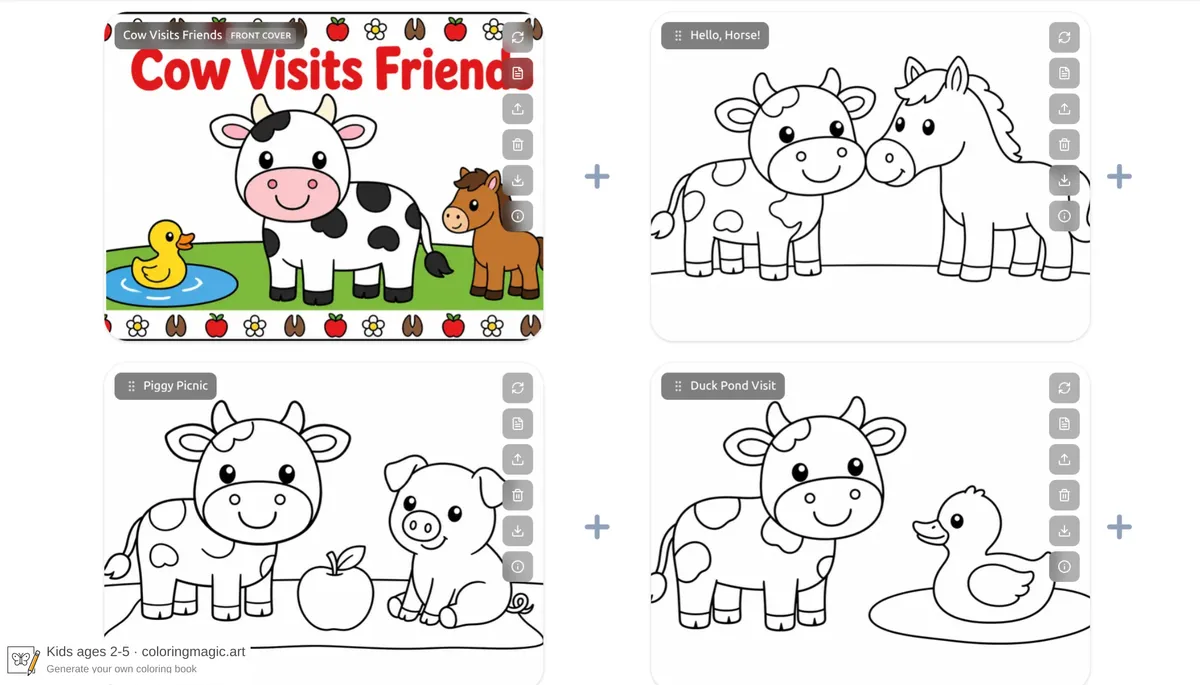
Eine einfache Cartoon-Kuh — rundes Gesicht, kleine Hörner, Flecken — besucht Hoffreunde. Querformat-Seiten, kids-simple, fast leere Hintergründe. Laden Sie das Beispiel herunter, oder hängen Sie Ihren eigenen Charakterbogen an und generieren Sie ein passendes Set.
Buch-Kurzbeschreibung:
Das fertige Buch behält diese Markierungen auf Cover und Hofbesuchen:
Pferd — Kuh links, Pferd rechts, Nasen berühren sich. Nur eine Bodenlinie.
Schwein — Kuh und Schwein mit einem Apfel auf einer Picknickdecke.
Ente — Kuh schaut zu einer Ente in einem kleinen ovalen Teich.
Ziege — Kuh bietet eine Blume an.
Das Referenzbild besitzt das Aussehen; der Prompt besitzt die Handlung.
Ähnliches selbst machen?
Wir öffnen den Malbuch-Assistenten mit dieser Idee bereits vorausgefüllt, damit Sie sie anpassen können.
Schalten Sie Referenzbilder hinzufügen im Assistenten ein und hängen Sie Ihren eigenen Charakterbogen an (oder eine klare Zeichnung der Kuh), bevor Sie generieren. Der Button füllt die Beschreibung vor; die Datei kann er nicht für Sie anhängen.
Einhorn-Anziehsachen (Kinder 6–9 Jahre)
Dieselbe Idee für ein Anziehpuppen-Buch: ein Einhorn-Charakterbogen, dann auf jeder Seite ein neues Kleidungsset. Wir brauchen einen leeren Hintergrund und Teile in Reihen, damit Kinder sie ausschneiden können. Hochformat, kids-medium, generiert mit Qualität Niedrig. Das Beispiel-PDF hat das Cover plus sechs Kleidungssets (einschließlich Winter-, Sport- und Schlafenszeit-Seiten, die hier nicht gezeigt werden).
Buch-Kurzbeschreibung:
Das Buch hat außerdem eine bunte Vorderseite mit dem Titel Unicorn Dress-Up und verstreuter Kleidung um dasselbe Einhorn.
Alltagskleidung — T-Shirt, Shorts, Hoodie, Turnschuhe, Kappe, Schal.
Regentag — Regenmantel, Gummistiefel, Hut, Hose, Schirm, Schal.
Party — Jacke, Fliege, Kleid mit Hornöffnung, Krone, Schuhe, Umhang, Handtasche.
Mehr Einhorn-Spielideen: Meine 5-Jährige wollte süße Einhörner — also haben wir ein kleines Malbuch gemacht und Süße Ausmalbilder für Kinder (kostenloses PDF zum Ausdrucken). Linienkomplexität an das Alter anpassen mit Altersgerechte Ausmalbilder für Kinder: von einfach bis detailliert.
Ähnliches selbst machen?
Wir öffnen den Malbuch-Assistenten mit dieser Idee bereits vorausgefüllt, damit Sie sie anpassen können.
Schalten Sie Referenzbilder hinzufügen ein und hängen Sie einen Ganzkörper-Einhorn-Bogen an (oder jeden Charakter, den Sie anziehen wollen), bevor Sie generieren.
Prompt-Muster, die funktionieren
Kopieren Sie diese und tauschen Sie den Charakter:
Wenn ein entworfener Prompt eine neue Frisur oder andere Flecken erfindet, schreiben Sie ihn so um, dass passend zum Referenzbild das Aussehen ist und die neue Szene die einzige Änderung.
Welche Charakterbögen am besten funktionieren
- Ansicht von vorn. Extreme Profile machen das Gesicht schwerer festzuhalten.
- Ganzer Körper, wenn spätere Seiten Outfits oder Posen in der Größe des Charakters brauchen.
- Sonnenbrillen weglassen, wenn das Gesicht erkennbar bleiben muss.
- Ein klarer Charakter. Extra-Motive auf dem Bogen konkurrieren mit dem, den Sie wiederholen wollen.
- Ein Ausmalbild- oder Cartoon-Bogen passt, wenn Ihnen dieser Linienstil schon gefällt und Sie ihn wiederholen wollen. Ein Foto einer echten Person oder eines Haustiers kann auch funktionieren, wenn es nah und gut beleuchtet ist.
Sie können bis zu drei Bilder anhängen. Bei Grok kann das erste Bild den Ausschnitt beeinflussen — setzen Sie Ihren Hauptcharakter zuerst. GPT Image 2 (in diesen Beispielen genutzt) ist weniger pingelig bei der Reihenfolge.
Lieber ein Gartenfoto in Linienkunst verwandeln? Siehe Fotos in Ausmalbilder verwandeln.
Tokens
Sie zahlen weiterhin für jede generierte Seite, zum gewählten Modell und zur gewählten Qualität. Angehängte Referenzbilder addieren einen Aufpreis pro Bild auf jede generierte Seite (bei GPT Image 2 sind das ein paar Extra-Tokens pro Referenz).
Das Hochladen des Bogens ist kostenlos. Prompts entwerfen und bearbeiten ist kostenlos. Der PDF-Download ist kostenlos.
Siehe Was Tokens kostet (und was kostenlos ist) und aktuelle Tarife unter Preise. Entwerfen Sie mit Niedrig, regenerieren Sie behaltene Seiten mit Mittel oder Hoch — so blieb das Einhorn-Buch günstig zum Iterieren.
Häufig gestellte Fragen
Wie halte ich einen Charakter auf jeder Seite gleich?
Hängen Sie einen Charakterbogen (oder ein klares Foto) als Referenzbild an. Im Prompt beschreiben Sie was passiert — Freunde besuchen, ein neues Outfit — und schreiben Sie „passend zum Referenzbild“. Schreiben Sie Haare, Flecken oder Kleidung nicht um, außer Sie wollen, dass sie sich ändern.
Welche Charakterbögen funktionieren am besten?
Eine gut beleuchtete Zeichnung von vorn mit einem klaren Charakter. Ganzer Körper ist am besten, wenn Sie später Outfits brauchen. Sie brauchen kein Studiofoto; ein scharfes Handyfoto einer Zeichnung reicht.
Ist das ein Foto-Filter oder echte Ausmalbild-Linienkunst?
Es ist generierte druckbare Linienkunst: schwarze Umrisse auf Weiß, zum Ausmalen bemessen. Cover dürfen flächige Farbfüllungen nutzen; Innenseiten bleiben nur Umriss.
Wie viele Referenzbilder kann ich anhängen?
Drei pro Buch. Ein Bogen reicht für jedes Beispiel in diesem Artikel. Teilen sich zwei Charaktere ein Buch, hängen Sie beide Bögen an und nennen Sie, wer was tut.
Kosten Referenzbilder extra Tokens?
Ja. Jede angehängte Referenz addiert einen kleinen Aufpreis pro generierter Seite, zusätzlich zu den Seitenkosten des Modells. Schauen Sie in die Tabelle unter Preise.
Soll ich ein Foto oder einen Charakterbogen hochladen?
Laden Sie einen Charakterbogen hoch, wenn Sie schon ein Cartoon-Design haben (oder generiert haben), das sich wiederholen soll. Laden Sie ein Foto hoch, wenn Sie eine echte Pflanze, ein Haustier oder einen Ort in Linienkunst verwandeln wollen — das ist Fotos in Ausmalbilder verwandeln. Beides funktioniert im selben Feld Referenzbilder.
Wo füge ich sie hinzu — Assistent oder Bucheinstellungen?
Beides. Nutzen Sie Referenzbilder hinzufügen im Assistenten für ein neues Buch. Nutzen Sie die Bucheinstellungen, um sie später zu ändern. Künftige KI-Seiten übernehmen den neuen Satz.
Was, wenn der Charakter trotzdem driftet?
Nutzen Sie eine klarere, nähere Referenz. Schneiden Sie konkurrierende Extra-Motive aus dem Bild, wenn Sie können. Im Prompt hören Sie auf, das Gesicht zu beschreiben. Regenerieren Sie nur die danebengegangene Seite.
Kann ich ein Anziehpuppen- / Anziehsachen-Buch machen?
Ja. Das ist das Einhorn-Beispiel. Sagen Sie leerer Hintergrund, Teile in Reihen, und Kleidung in der Größe des Charakters, damit Kinder sie ausschneiden können.
Selbst ausprobieren
Wählen Sie einen Charakter, der erkennbar bleiben muss. Hängen Sie den Bogen an, halten Sie den Prompt bei der Szene, und generieren Sie ein kurzes Set, bevor Sie ein langes Buch drucken.
Denken Sie daran, Referenzbilder hinzufügen einzuschalten. Die Ausprobieren-Buttons füllen die Beschreibung vor; die Datei können sie nicht für Sie anhängen.
Für die Mechanik des ersten Buchs (Qualität, PDF, Cover) bleiben Sie bei Eigenes Malbuch erstellen.
Das könnte Sie auch interessieren
Weitere Artikel mit ähnlichen Themen.