
So fügst du Vorder- und Rückseite zu einem Malbuch hinzu
Füge Vorder- und Rückseite hinzu, wenn du ein Malbuch erstellst, oder später mit „Inspiriere mich“, und erhöhe die Qualität vor dem Druck.
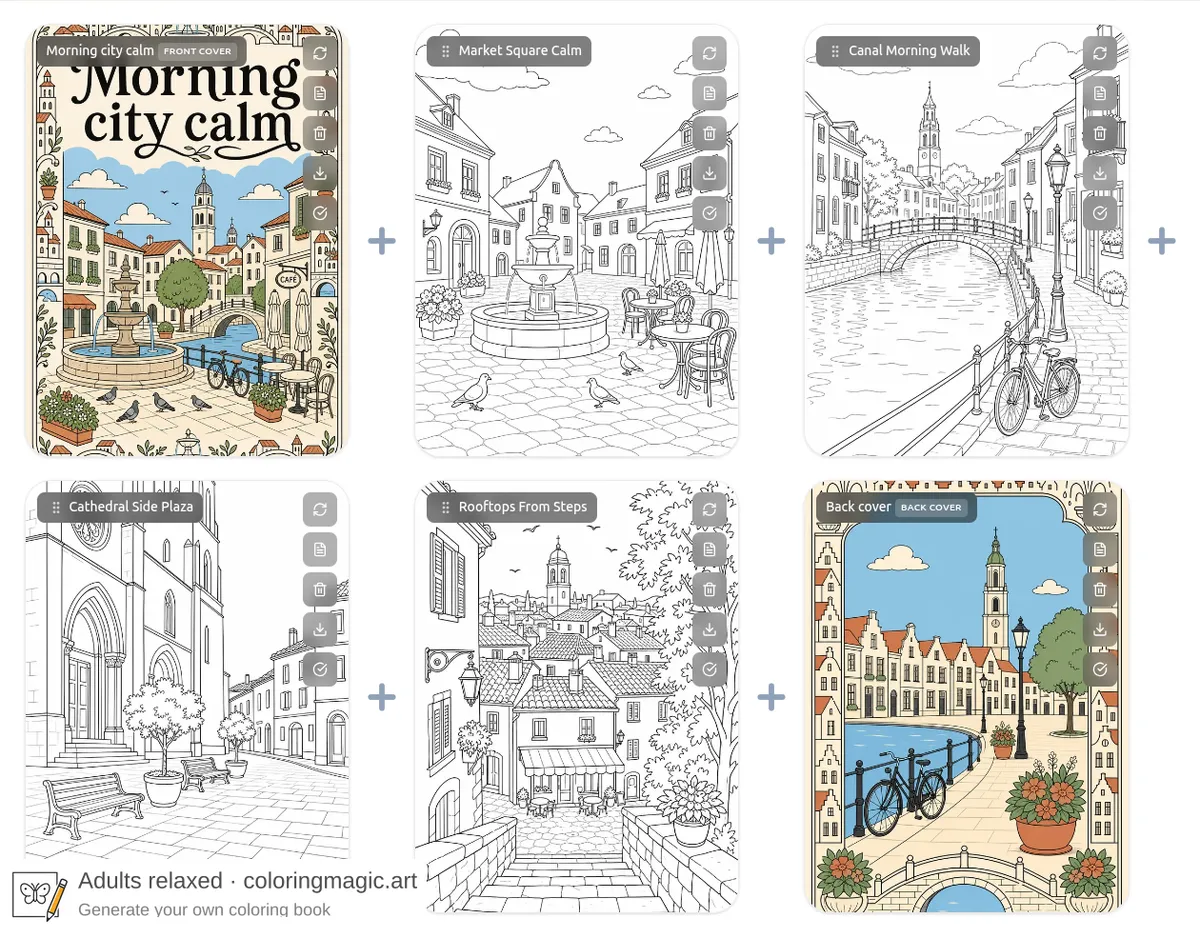
Ein fertiges Malbuch wirkt vollständiger mit echten Covern — nicht nur mit einem Stapel Umrissseiten. Coloring Magic Art kann eine dekorative Vorderseite, eine dekorative Rückseite oder beides hinzufügen. Cover nutzen thematisch passende Flächenfarben und Ornamente, die zum Inhalt passen.
Jedes Cover ist eine besondere Seite:
- Vorderseite — höchstens eine pro Buch, immer zuerst in der PDF. Vollfarbiges dekoratives Artwork mit deiner Titelbeschriftung.
- Rückseite — höchstens eine pro Buch, immer zuletzt in der PDF. Vollfarbiges dekoratives Artwork zum Thema. Standardmäßig ohne Schrift; Text nur, wenn du sie in der Szenen-Prompt verlangst.
Ausmalseiten zwischen den Covern bleiben schwarz-weiße Umrisse zum Ausmalen.
Du kannst Cover auf zwei Arten hinzufügen: im Buch-Assistenten aktivieren oder später einem Projekt mit vorhandenen Ausmalseiten hinzufügen. Praktischer Ablauf: günstig in Niedrig-Qualität entwerfen, dann Qualität erhöhen und neu generieren, wenn die Szenen stimmen.
Was du brauchst
- Ein Coloring-Magic-Art-Konto mit Tokens für die Bildgenerierung (siehe Preise)
- Entweder eine neue Buchidee für den Assistenten oder ein bestehendes Projekt im Editor
Für eine komplette Anleitung von null an siehe Eigenes Malbuch erstellen. Was Tokens kostet: Was Tokens kostet (und was kostenlos ist).
Option A — Cover beim Erstellen eines neuen Buchs
Der Buch-Assistent kann Vorder- und/oder Rückseiten-Prompts zusammen mit deinen Ausmalseiten-Prompts entwerfen, damit du alles an einem Ort prüfst, bevor du auf Generieren klickst.
Schritt 1 — Vorderseite und/oder Rückseite wählen
Öffne Meine Bücher und klicke auf Mit KI erstellen. Auf Schritt 1 von 3 — Konfigurieren findest du den Bereich Cover unter den Seiten- und Altersoptionen.
Aktiviere Cover, dann Vorderseite, Rückseite oder beides. Jedes gewählte Cover zählt als eine zusätzliche Seite über deine Seitenzahl hinaus — die Fußzeile zeigt die Summe (z. B. 4 Seiten + beide Cover = 6 Seiten).
| Option | Was du bekommst |
|---|---|
| Vorderseite | Dekoratives Cover mit Buchtitel und Themenfarben. Immer Seite eins. |
| Rückseite | Dekorative Abschlussseite zum Buchthema. Immer zuletzt. Kein Titelfeld — Schrift nur auf Wunsch in der Szenen-Prompt. |
Lass die Qualität für den ersten Durchlauf auf Niedrig, wenn du Szenen günstig testen willst. Später kannst du die Qualität erhöhen und neu generieren — dazu am Ende dieser Anleitung.
Schritt 2 — Cover-Prompts entwerfen und bearbeiten
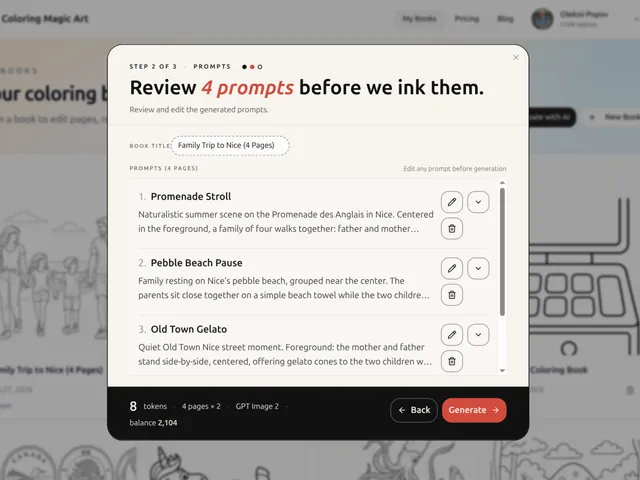
Klicke auf Seiten entwerfen. Der Assistent schreibt Prompts für deine Ausmalseiten und für jede aktivierte Cover-Option einen eigenen Cover-Prompt. Dieser Schritt ist kostenlos — Tokens fallen erst bei der Bildgenerierung an.
Auf Schritt 2 von 3 — Prompts nutzen Überschrift und Prompt-Label die volle abrechenbare Anzahl (Seiten + Cover). Cover erscheinen mit Badges:
- Die Vorderseite ist Eintrag 1. mit (Vorderseite).
- Ausmalseiten folgen in der Mitte.
- Die Rückseite steht zuletzt mit (Rückseite).
Felder Vorderseite
| Feld | Steuert |
|---|---|
| Titeltext | Die große Schrift auf dem Cover. Startet mit dem Buchtitel. |
| Farbpalette | Kommagetrennte Flächenfarben (z. B. sky blue, warm cream, terracotta, sage green). |
| Szenen-Prompt | Dekorativer Rahmen und Motive um den Titel. |
Felder Rückseite
| Feld | Steuert |
|---|---|
| Farbpalette | Flächenfarben für das dekorative Artwork. |
| Szenen-Prompt | Motive und Gesamteindruck. Standardmäßig ohne Schrift. Gewünschten Text hier eintragen. |
Klicke zum Inline-Bearbeiten auf ein Feld. Klappe eine Szenen-Prompt auf, um den vollen Text zu lesen. Speichern des Buchtitels aktualisiert nach Möglichkeit den Vorderseitentitel.
Ein Cover ganz entfernen: Papierkorb-Symbol in der Zeile. Die Option kannst du in Schritt 1 wieder aktivieren und neu entwerfen.
Schritt 3 — Generieren
Klicke auf Generieren. Der Assistent legt das Projekt an, setzt die Vorderseite nach vorn (falls aktiv), Ausmalseiten in die Mitte und die Rückseite ans Ende (falls aktiv) und startet die Bildgenerierung. Cover werden vollfarbig; Ausmalseiten als Umrisse.
Du kannst auch das Wasserzeichen-Beispiel aus diesem Walkthrough herunterladen:
Option B — Cover zu einem bestehenden Buch hinzufügen
Schon Ausmalseiten, aber kein Cover — oder nur eines von beiden? Füge das fehlende Cover im Editor hinzu, ohne das ganze Buch neu zu bauen. Pro Buch höchstens eine Vorderseite und eine Rückseite.
Start über das Buchmenü (drei Punkte → Vorderseite hinzufügen / Rückseite hinzufügen) oder über die gestrichelte Seite hinzufügen-Karte am Ende des Rasters. Die Screenshots nutzen die Karte und Inspiriere mich, das Szenen-Prompt und Farbpalette aus vorhandenen Seiten ableitet.
Vorderseite mit „Inspiriere mich“ hinzufügen
- Öffne dein Projekt im Editor.
- Öffne die gestrichelte Seite hinzufügen-Karte und wähle Vorderseite hinzufügen.
- Behalte oder bearbeite den Titeltext, dann Inspiriere mich für Farbpalette und Szenen-Prompt.
- Klicke auf Hinzufügen & generieren, um das Cover vorne einzufügen und die Generierung zu starten.
Der Dialog ist bereits auf Vorderseite eingestellt — es gibt keinen Umschalter für den Cover-Typ.
Rückseite mit „Inspiriere mich“ hinzufügen
Wenn die Vorderseite schon da ist (oder du nur eine Rückseite brauchst), öffne die Karte erneut und wähle Rückseite hinzufügen.
Der Rückseiten-Dialog hat nur Farbpalette und Szenen-Prompt — kein Titelfeld. Inspiriere mich und Verbessern starten standardmäßig ohne Schrift, außer du verlangst Text in der Prompt. Klicke auf Hinzufügen & generieren, um das Cover ans Ende zu setzen.
Qualität erhöhen und vor dem Druck neu generieren
Entwirf Cover und Seiten in Niedrig-Qualität, um Komposition und Farben günstig zu prüfen. Wenn das Buch stimmt, öffne Bucheinstellungen, erhöhe die Qualität (z. B. auf Mittel oder Hoch), speichere und bestätige die Neugenerierung, damit jede Seite — inklusive beider Cover — neu gerendert wird.
Danach PDF über die Editor-Toolbar herunterladen. Die Vorderseite ist Seite eins; die Rückseite ist die letzte. Ein Amazon-KDP-Innenteil lässt beide Cover aus der Datei. Siehe Druckprofile für ein Amazon-KDP-Innenteil.
Tokenkosten
Jedes Cover zählt als ein generiertes Bild, abgerechnet wie jede andere Seite mit deinem Modell und deiner Qualität.
| Aktion | Kostet Tokens? |
|---|---|
| Vorderseite / Rückseite im Assistenten aktivieren | Nein — bis du auf Generieren klickst |
| Assistenten- oder Inspiriere mich-Cover-Prompts und Paletten | Nein |
| Cover-Felder vor der Generierung bearbeiten | Nein |
| Cover-Bild generieren oder neu generieren | Ja — eine Seite pro Cover |
| Ganzes Buch nach Qualitätsänderung neu generieren | Ja — jede gewählte Seite inklusive Cover |
| PDF herunterladen | Nein |
Ein Vier-Seiten-Buch mit beiden Covern kostet sechs Bilder: Vorderseite + vier Ausmalseiten + Rückseite. Prompt-Entwurf und Bearbeitung bleiben kostenlos; siehe Was Tokens kostet (und was kostenlos ist).
Tipps für passende Cover
- Thema treffen. Rahmen und Ornamente an den Inhalt anpassen — Straßen, Feiertage, Mandalas, Klassenprojekte.
- Vorderseitentitel kurz halten. Ein bis vier Wörter lesen sich im Druck am besten.
- Farben benennen. Gewöhnliche Farbnamen in der Palette (
sunflower yellow, sky blue, grass green). - Rückseite: standardmäßig ohne Text. Dekorativ lassen, außer du willst explizit eine Tagline in der Szenen-Prompt.
- Niedrig entwerfen, hoch drucken. Bei Niedrig generieren, Titel und Farben prüfen, dann bei Mittel oder Hoch neu generieren.
- Cover nicht umsortieren. Vorderseite bleibt zuerst; Rückseite bleibt zuletzt. Seiten dazwischen kannst du umordnen.
Verwandte Anleitungen
- Eigenes Malbuch erstellen
- Was Tokens kostet (und was kostenlos ist)
- Preise und Tokens verstehen
- Druckprofile für ein Amazon-KDP-Innenteil
Ähnliches selbst machen?
Wir öffnen den Malbuch-Assistenten mit dieser Idee bereits vorausgefüllt, damit Sie sie anpassen können.
Das könnte Sie auch interessieren
Weitere Artikel mit ähnlichen Themen.