
Hoe voeg je voor- en achterkant toe aan een kleurboek
Voeg een voorpagina, een achterkant of beide toe bij het maken van een kleurboek — of koppel covers later aan een bestaand project met Inspireer me.
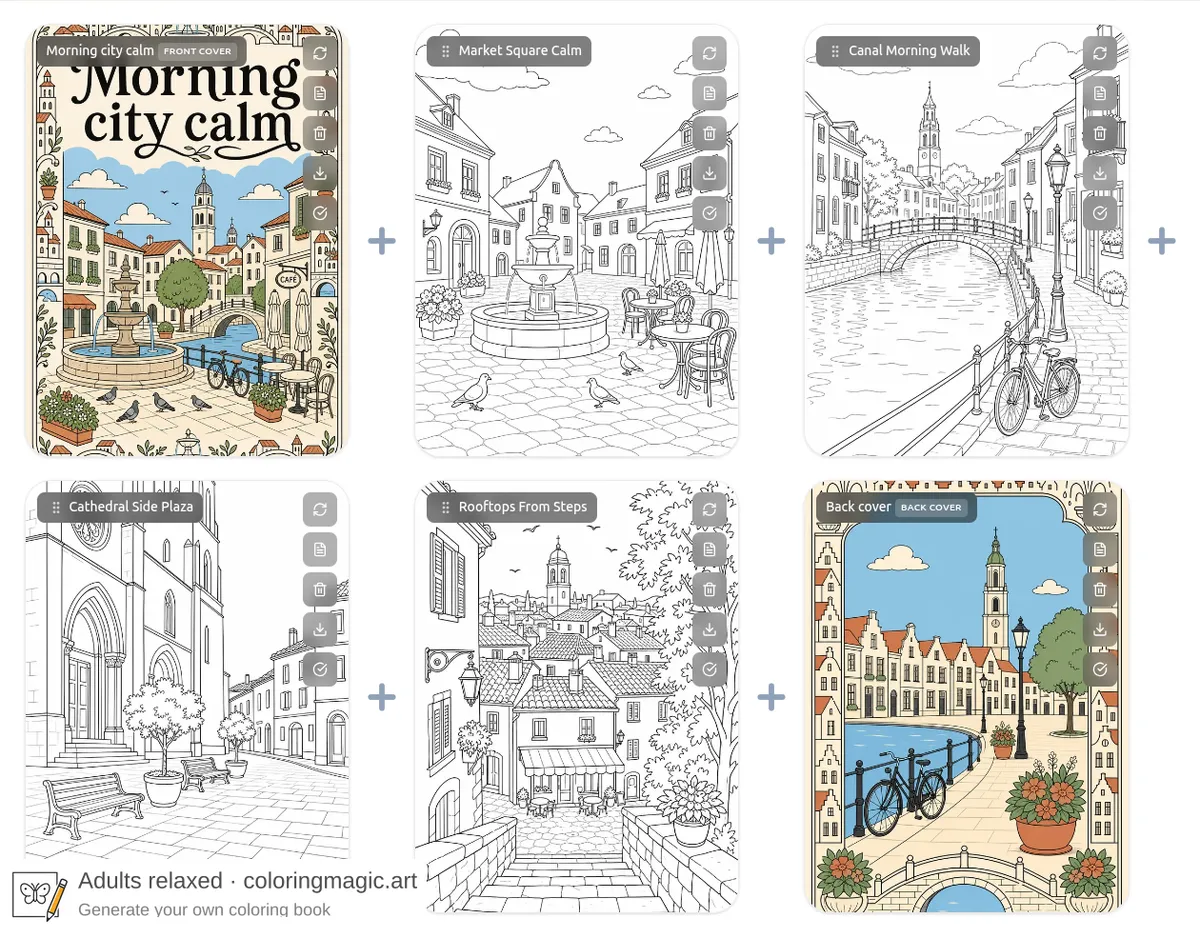
Een af kleurboek oogt completer met echte covers — niet alleen een stapel contourpagina's. Coloring Magic Art kan een decoratieve voorpagina, een decoratieve achterkant, of beide toevoegen. Covers gebruiken bij het thema passende vlakke kleuren en sierlijk artwork dat aansluit op wat erin zit.
Elke cover is een speciale pagina:
- Voorpagina — maximaal één per boek, altijd als eerste in de PDF. Full-color decoratief artwork met je titellettering.
- Achterkant — maximaal één per boek, altijd als laatste in de PDF. Full-color decoratief artwork dat bij het thema past. Standaard zonder lettering; wil je tekst, vraag erom in de scène-prompt.
Kleurplaten tussen de covers blijven zwart-wit contouren om in te kleuren.
Je kunt covers op twee manieren toevoegen: aanzetten in de boekwizard, of later toevoegen aan een project dat al kleurplaten heeft. Een praktische workflow: eerst goedkoop op Lage kwaliteit draften, daarna kwaliteit verhogen en regenereren als de scènes kloppen.
Wat je nodig hebt
- Een Coloring Magic Art-account met tokens voor beeldgeneratie (zie prijzen)
- Een nieuw boekidee voor de wizard, of een bestaand project in de editor
Voor een volledige handleiding om een boek vanaf nul te maken, zie Maak je eigen kleurboek. Voor wat tokens kost, zie Wat kost tokens (en wat is gratis).
Optie A — Covers meenemen bij een nieuw boek
De boekwizard kan prompts voor voor- en/of achterkant samen met je kleurplaatprompts opstellen, zodat je alles op één plek bekijkt vóór je op Genereren klikt.
Stap 1 — Kies Voorpagina en/of Achterkant
Open Mijn boeken en klik op Maken met AI. Op Stap 1 van 3 — Configureren vind je de sectie Omslag onder je pagina- en leeftijdsinstellingen.
Zet Omslag aan en schakel daarna Voorpagina, Achterkant, of beide in. Elke geselecteerde cover telt als één extra pagina bovenop je pagina-aantal — de footer toont het totaal (bijvoorbeeld 4 pagina's + beide covers = 6 pagina's).
| Optie | Wat je krijgt |
|---|---|
| Voorpagina | Decoratieve cover met je boektitel en thema-kleuren. Altijd pagina één. |
| Achterkant | Decoratieve afsluitpagina die bij je boekthema past. Altijd als laatste. Geen titelveld — lettering alleen als je erom vraagt in de scène-prompt. |
Laat kwaliteit op Laag voor een eerste pass als je scènes goedkoop wilt testen. Later kun je kwaliteit verhogen en regenereren — dat staat aan het eind van deze gids.
Stap 2 — Coverprompts opstellen en bewerken
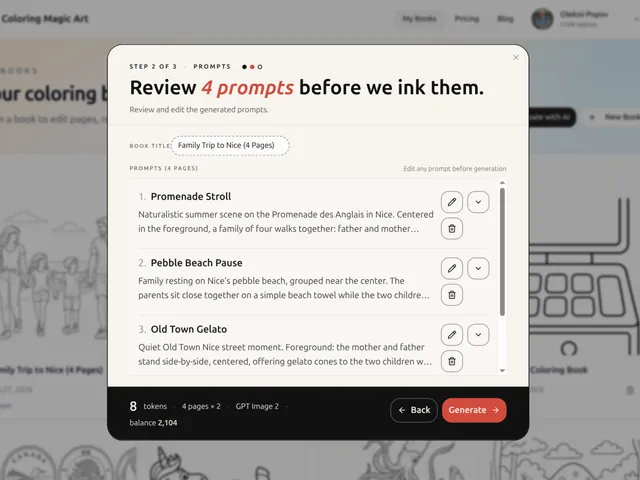
Klik op Pagina's opstellen. De wizard schrijft prompts voor je kleurplaten en, voor elke cover-optie die aan staat, een aparte coverprompt. Deze stap is gratis — er gaan pas tokens af bij beeldgeneratie.
Op Stap 2 van 3 — Prompts gebruiken de kopregel en het promptlabel het volledige factureerbare aantal (pagina's + covers). Covers hebben badges:
- De voorpagina is item 1., gemarkeerd als (Voorpagina).
- Kleurplaten volgen in het midden.
- De achterkant is laatste, gemarkeerd als (Achterkant).
Velden voorpagina
| Veld | Wat het stuurt |
|---|---|
| Titeltekst | De grote lettering op de cover. Begint bij je boektitel. |
| Kleurenpalet | Een kommagescheiden lijst vlakke vulkleuren (bijvoorbeeld sky blue, warm cream, terracotta, sage green). |
| Scène-prompt | Decoratieve rand, kader en motieven rond de titel. |
Velden achterkant
| Veld | Wat het stuurt |
|---|---|
| Kleurenpalet | Vlakke vulkleuren voor het decoratieve artwork. |
| Scène-prompt | Motieven en overall look. Standaard geen lettering. Zet gewenste tekst in deze prompt. |
Klik op een veld om inline te bewerken. Vouw een scène-prompt open voor de volledige tekst. Als je de boektitel opslaat, wordt de voorpaginatitel waar mogelijk bijgewerkt.
Wil je een cover helemaal weghalen, klik dan op het prullenbak-icoon op die rij. Je kunt de optie vanaf stap 1 weer aanzetten en opnieuw opstellen.
Stap 3 — Genereren
Klik op Genereren. De wizard maakt je project, zet de voorpagina vooraan (indien aan), kleurplaten in het midden en de achterkant achteraan (indien aan), en start beeldgeneratie. Covers worden full-color artwork; kleurplaten worden contouren.
Je kunt ook het watermerkvoorbeeld uit deze walkthrough downloaden:
Optie B — Covers toevoegen aan een bestaand boek
Heb je al kleurplaten maar geen cover — of maar één van de twee? Voeg de ontbrekende cover toe vanuit de editor zonder het hele boek opnieuw te bouwen. Een boek heeft maximaal één voorpagina en één achterkant.
Je start via het boekmenu (drie puntjes → Voorpagina toevoegen / Achterkant toevoegen) of via de gestippelde pagina toevoegen-kaart aan het eind van het raster. De screenshots hieronder gebruiken die kaart en Inspireer me, die scène-prompt en kleurenpalet afleidt van je bestaande pagina's.
Voorpagina toevoegen met Inspireer me
- Open je project in de editor.
- Open de gestippelde pagina toevoegen-kaart en kies Voorpagina toevoegen.
- Bewerk of behoud de titeltekst, klik daarna op Inspireer me voor kleurenpalet en scène-prompt.
- Klik op Toevoegen en genereren om de cover vooraan te plaatsen en generatie te starten.
De dialoog is al ingesteld op een voorpagina — er is geen schakelaar om van covertype te wisselen.
Achterkant toevoegen met Inspireer me
Als de voorpagina er al is (of je alleen een achterkant nodig hebt), open de toevoegkaart opnieuw en kies Achterkant toevoegen.
De achterkant-dialoog heeft alleen kleurenpalet en scène-prompt — geen apart titelveld. Inspireer me en Verbeteren starten standaard zonder lettering, tenzij je tekst in de prompt vraagt. Klik op Toevoegen en genereren om de cover achteraan te plaatsen.
Kwaliteit verhogen en regenereren vóór je print
Draft covers en pagina's op Lage kwaliteit om compositie en kleuren goedkoop te checken. Als het boek klopt, open Boekinstellingen, verhoog kwaliteit (bijvoorbeeld naar Gemiddeld of Hoog), sla op en bevestig regeneratie zodat elke pagina — inclusief beide covers — opnieuw wordt gerenderd.
Als alles klaar is, download de PDF via de editortoolbalk. De voorpagina is pagina één; de achterkant is de laatste. Een Amazon KDP-binnenwerk laat beide covers uit het bestand. Zie Drukprofielen voor een Amazon KDP-binnenwerk.
Tokenskosten
Elke cover telt als één gegenereerde afbeelding, gefactureerd als elke andere pagina bij je gekozen model- en kwaliteitsinstellingen.
| Actie | Kost tokens? |
|---|---|
| Voorpagina / Achterkant aanzetten in de wizard | Nee — tot je op Genereren klikt |
| Wizard- of Inspireer me-coverprompts en paletten | Nee |
| Covervelden bewerken vóór generatie | Nee |
| Een coverafbeelding genereren of regenereren | Ja — één pagina per cover |
| Het hele boek regenereren na een kwaliteitswijziging | Ja — elke geselecteerde pagina, inclusief covers |
| De PDF downloaden | Nee |
Maak je een boek van vier pagina's met beide covers, dan betaal je voor zes afbeeldingen: voorpagina + vier kleurplaten + achterkant. Promptopstellen en bewerken blijven gratis; zie Wat kost tokens (en wat is gratis) voor de volledige lijst.
Tips voor covers die bij je boek passen
- Match het thema. Laat randen en ornamenten aansluiten op wat erin zit — stadsstraten, feestdagen, mandala's, klasprojecten.
- Houd de voorpaginatitel kort. Eén tot vier woorden lezen het best op printformaat.
- Noem je kleuren. Gebruik gewone kleurnamen in het paletveld (
sunflower yellow, sky blue, grass green). - Achterkant: standaard zonder tekst. Houd de achterkant decoratief, tenzij je expliciet een tagline in de scène-prompt wilt.
- Draft laag, print hoog. Genereer op Laag, check titel en kleuren, regenereren op Gemiddeld of Hoog vóór je print.
- Covers niet herschikken. De voorpagina blijft eerst; de achterkant blijft laatst. Kleurplaten ertussen kun je wel herschikken.
Gerelateerde gidsen
- Maak je eigen kleurboek
- Wat kost tokens (en wat is gratis)
- Prijzen en tokens begrijpen
- Drukprofielen voor een Amazon KDP-binnenwerk
Iets soortgelijks maken?
We openen de kleurboek-wizard met dit idee al ingevuld, zodat je het kunt aanpassen.
Misschien ook interessant
Meer artikelen met overlappende onderwerpen.