
Come aggiungere copertina e retro a un libro da colorare
Aggiungi copertina e retro quando crei un libro da colorare, oppure dopo con Ispirami, e alza la qualità prima di stampare.
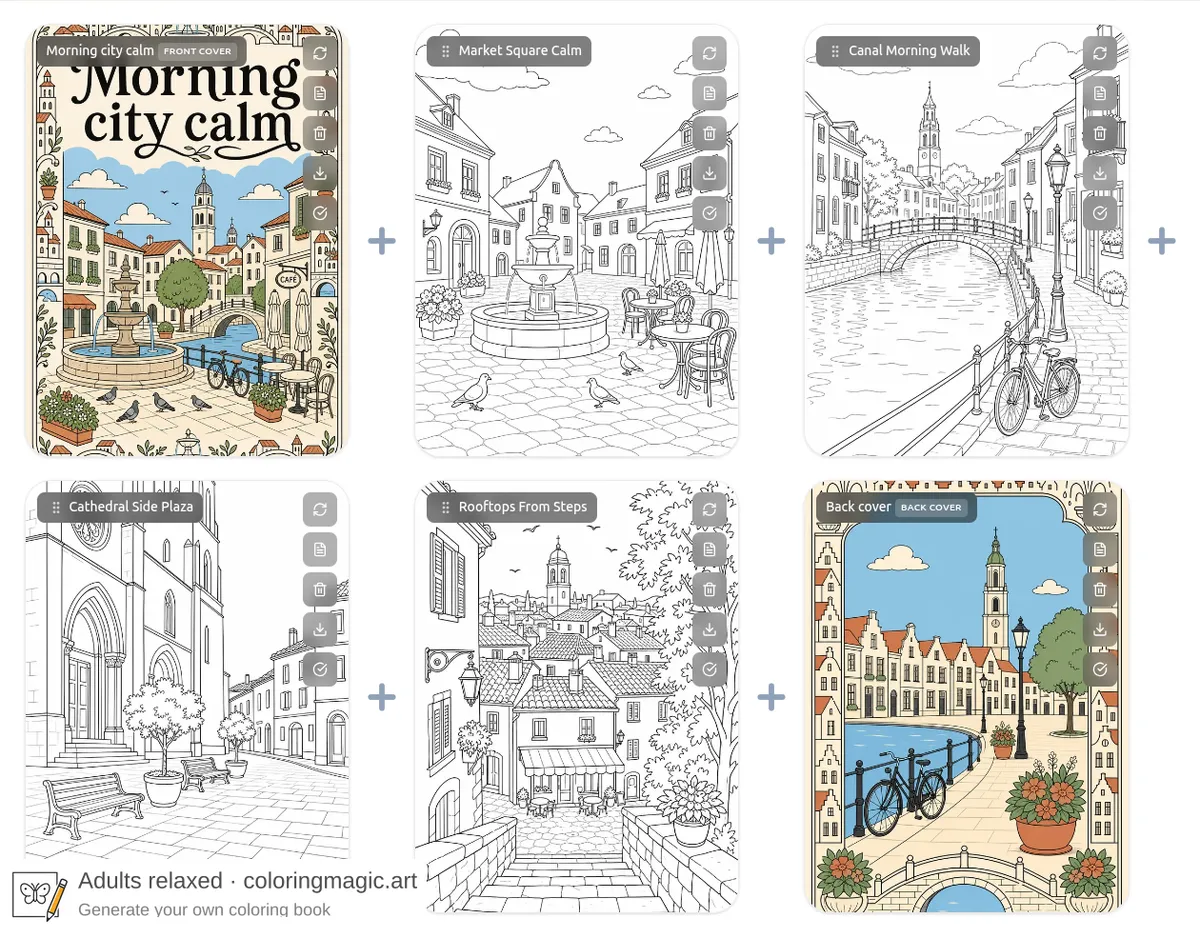
Un libro da colorare finito sembra più completo con vere copertine — non solo una pila di pagine a contorno. Coloring Magic Art può aggiungere una copertina decorativa, un retro decorativo, o entrambi. Le copertine usano colori piatti in tema e ornamenti che richiamano il contenuto.
Ogni copertina è una pagina speciale:
- Copertina — al massimo una per libro, sempre prima nel PDF. Illustrazione decorativa a colori con il lettering del titolo.
- Retro — al massimo uno per libro, sempre ultimo nel PDF. Illustrazione decorativa a colori in tema. Di default senza lettering; se vuoi testo, chiedilo nel prompt di scena.
Le pagine da colorare tra le copertine restano contorni in bianco e nero.
Puoi aggiungere le copertine in due modi: attivarle nell’assistente, oppure aggiungerle dopo a un progetto che ha già delle pagine. Flusso pratico: bozza in qualità Bassa, poi alza la qualità e rigenera quando le scene vanno bene.
Cosa ti serve
- Un account Coloring Magic Art con token per la generazione immagini (vedi prezzi)
- Un’idea per l’assistente, oppure un progetto esistente nell’editor
Per creare un libro da zero: Crea il tuo libro da colorare. Sui token: Cosa costa token (e cosa è gratis).
Opzione A — Includere le copertine alla creazione
L’assistente può scrivere i prompt di copertina e/o retro insieme a quelli delle pagine da colorare, così rivedi tutto in un unico posto prima di cliccare Genera.
Passo 1 — Scegli Copertina e/o Retro
Apri I miei libri e clicca Crea con AI. Nel passo 1 di 3 — Configura, trova la sezione Copertina sotto le opzioni di pagine ed età.
Attiva Copertina, poi Copertina, Quarta di copertina, o entrambi. Ogni copertina selezionata conta come una pagina extra oltre al numero scelto: il piè di pagina mostra il totale (ad es. 4 pagine + entrambe = 6 pagine).
| Opzione | Cosa ottieni |
|---|---|
| Copertina | Copertina decorativa con titolo del libro e colori del tema. Sempre pagina uno. |
| Quarta di copertina | Pagina di chiusura decorativa in tema. Sempre ultima. Nessun campo titolo: lettering solo se lo chiedi nel prompt di scena. |
Lascia la qualità su Bassa per un primo passaggio economico. Potrai alzarla e rigenerare dopo — in fondo a questa guida.
Passo 2 — Scrivere e modificare i prompt di copertina
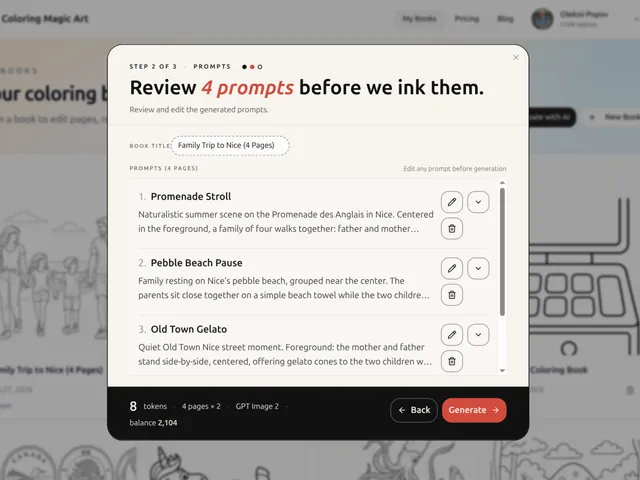
Clicca Prepara pagine. L’assistente scrive i prompt delle pagine e, per ogni opzione di copertina attiva, un prompt di copertina separato. Questo passo è gratis: i token si usano solo alla generazione immagini.
Nel passo 2 di 3 — Prompt, titolo e etichetta usano il conteggio fatturabile completo (pagine + copertine). Le copertine hanno badge:
- La copertina è la voce 1., contrassegnata (Copertina).
- Le pagine da colorare seguono al centro.
- Il retro è ultimo, contrassegnato (Quarta di copertina).
Campi copertina
| Campo | Controlla |
|---|---|
| Testo del titolo | Il lettering grande sulla copertina. Parte dal titolo del libro. |
| Palette colori | Elenco di colori piatti separati da virgole (es. sky blue, warm cream, terracotta, sage green). |
| Prompt di scena | Bordo decorativo, cornice e motivi intorno al titolo. |
Campi quarta di copertina
| Campo | Controlla |
|---|---|
| Palette colori | Colori piatti per l’illustrazione decorativa. |
| Prompt di scena | Motivi e aspetto complessivo. Di default senza lettering. Metti qui l’eventuale testo. |
Clicca un campo per modificarlo. Espandi un prompt di scena per leggerlo per intero. Salvare il titolo del libro aggiorna, se possibile, il titolo della copertina.
Per togliere una copertina, usa l’icona cestino sulla riga. Puoi riattivare l’opzione al passo 1 e ridraftare.
Passo 3 — Genera
Clicca Genera. L’assistente crea il progetto, mette la copertina davanti (se attiva), le pagine al centro e il retro in fondo (se attivo), poi avvia la generazione. Le copertine sono a colori; le pagine restano a contorno.
Puoi anche scaricare l’esempio filigranato di questa guida:
Opzione B — Aggiungere copertine a un libro esistente
Hai già pagine ma nessuna copertina — o solo una delle due? Aggiungi quella mancante dall’editor senza ricostruire tutto il libro. Al massimo una copertina e un retro.
Parti dal menu del libro (tre puntini → Aggiungi copertina / Aggiungi quarta di copertina) o dalla card tratteggiata aggiungi pagina in fondo alla griglia. Gli screenshot usano quella card e Ispirami, che redige prompt di scena e palette dalle pagine esistenti.
Aggiungere la copertina con Ispirami
- Apri il progetto nell’editor.
- Apri la card aggiungi pagina e scegli Aggiungi copertina.
- Tieni o modifica il testo del titolo, poi clicca Ispirami per palette e prompt di scena.
- Clicca Aggiungi e genera per inserire la copertina all’inizio e avviare la generazione.
Il dialogo è già impostato sulla copertina: non c’è un interruttore di tipo.
Aggiungere il retro con Ispirami
Se la copertina c’è già (o ti serve solo il retro), riapri la card e scegli Aggiungi quarta di copertina.
Il dialogo del retro ha solo palette e prompt di scena — nessun campo titolo. Ispirami e Migliora partono senza lettering salvo richiesta nel prompt. Clicca Aggiungi e genera per metterlo in fondo.
Alzare la qualità e rigenerare prima di stampare
Bozza copertine e pagine in qualità Bassa per controllare composizione e colori a basso costo. Quando il libro va bene, apri Impostazioni libro, alza la qualità (ad es. Media o Alta), salva e conferma la rigenerazione così ogni pagina — comprese entrambe le copertine — viene renderizzata di nuovo.
Poi scarica il PDF dalla toolbar. La copertina è la pagina uno; il retro è l’ultima. Un interno Amazon KDP lascia entrambe le copertine fuori dal file. Vedi Profili di stampa per un interno Amazon KDP.
Costo in token
Ogni copertina conta come un’immagine generata, fatturata come qualsiasi altra pagina in base a modello e qualità.
| Azione | Costa token? |
|---|---|
| Attivare Copertina / Retro nell’assistente | No — finché non clicchi Genera |
| Prompt e palette dell’assistente o di Ispirami | No |
| Modificare i campi copertina prima della generazione | No |
| Generare o rigenerare un’immagine di copertina | Sì — una pagina per copertina |
| Rigenerare tutto il libro dopo un cambio qualità | Sì — ogni pagina selezionata, copertine incluse |
| Scaricare il PDF | No |
Un libro di quattro pagine con entrambe le copertine costa sei immagini: copertina + quattro pagine + retro. Bozza e modifica dei prompt restano gratis; vedi Cosa costa token (e cosa è gratis).
Consigli per copertine coerenti
- Segui il tema. Bordi e ornamenti in eco al contenuto — strade, feste, mandala, progetti di classe.
- Titolo di copertina breve. Da una a quattro parole si leggono meglio in stampa.
- Nomina i colori. Nomi semplici nella palette (
sunflower yellow, sky blue, grass green). - Retro senza testo di default. Lascialo decorativo salvo un slogan esplicito nel prompt di scena.
- Bozza bassa, stampa alta. Genera in Bassa, controlla titolo e colori, rigenera in Media o Alta.
- Non riordinare le copertine. La copertina resta prima; il retro resta ultimo. Le pagine di mezzo si possono riordinare.
Guide correlate
- Crea il tuo libro da colorare
- Cosa costa token (e cosa è gratis)
- Capire prezzi e token
- Profili di stampa per un interno Amazon KDP
Vuoi fare qualcosa di simile?
Apriremo l'assistente del libro con questa idea già compilata così puoi personalizzarla.
Potrebbe interessarti anche
Altri articoli con argomenti correlati.