
Profili di stampa per un interno Amazon KDP
Che cosa cambia ogni opzione del profilo di stampa nel PDF interno di Amazon KDP: rifilo, abbondanza, margini, pagine bianche e posizione.
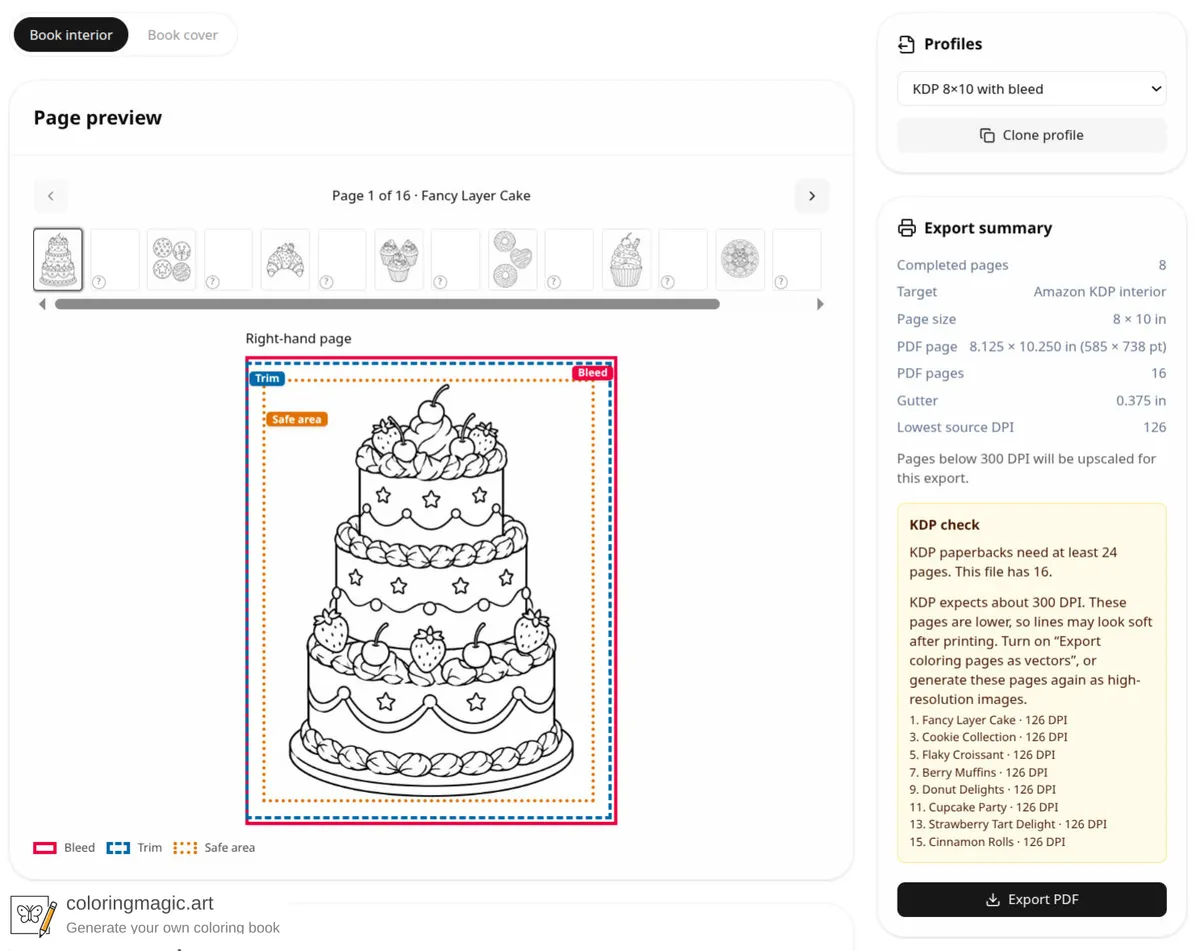
Un profilo di stampa è la ricetta di un solo PDF di export. Non cambia i disegni nell'editor. Imposta il formato del foglio, i margini, la posizione dell'immagine, le pagine bianche e il resto dell'export.
Apri un libro finito. Accanto a Scarica, apri il menu e scegli Profili di stampa.
Si apre Prepara la stampa. Le Impostazioni pronte sono i formati predefiniti. Quali compaiono dipende dal layout del libro: Verticale, Orizzontale o Quadrato. I formati salvati stanno sotto Le tue impostazioni.
| Layout | Impostazioni KDP |
|---|---|
| Verticale | KDP 8×10, KDP 8×10 con abbondanza, KDP 6×9, KDP 6×9 con abbondanza, KDP 8,5×11 |
| Orizzontale | KDP 8,25×6 orizzontale |
| Quadrato | KDP 8,5×11, su un foglio da 8,5×8,5 in |
Casa A4 ed Etsy US Letter sono nello stesso elenco. Servono ad altre stampanti. Il resto di questo articolo segue KDP 8×10 con abbondanza su un libro verticale.
Un'impostazione pronta non si può modificare né eliminare. Clona profilo la copia, così la copia si può cambiare. Elimina profilo compare su un'impostazione salvata e toglie quella ricetta. Un PDF già scaricato non cambia. Il nome di un'impostazione salvata è solo un'etichetta. Il salvataggio è automatico.
Profilo e output
Nome del profilo è l'etichetta. Destinazione per questa impostazione è Interno Amazon KDP. Formato pagina è il taglio: la pagina finita dopo che la tipografia taglia il foglio. Il suggerimento sotto il menu dice quali formati vanno bene. Un libro verticale può usare formati verticali e quadrati. Un libro orizzontale può usare formati orizzontali e quadrati. Un libro quadrato può usare qualsiasi formato dell'elenco. Questa impostazione usa 8 × 10 in.
Abbondanza KDP è Con abbondanza o Senza abbondanza. Su un'impostazione che puoi modificare, scegliere Interno Amazon KDP scrive la ricetta senza abbondanza. Cambiare Abbondanza KDP la riscrive, con o senza abbondanza. Quella riscrittura imposta l'abbondanza, i margini, dove sta il disegno, le pagine bianche e l'opzione di copertina. Ognuna è più sotto. Cambiare solo Formato pagina non azzera i margini. Un'impostazione pronta è bloccata. Clonala prima di cambiare questi campi.
Anteprima
L'anteprima disegna tre guide.
- Taglio è il bordo finito.
- Abbondanza è la carta in più, fuori dal taglio. La tipografia la taglia via.
- L'area di sicurezza sta dentro i margini. Le linee importanti restano lì.
La pagina PDF è il taglio più l'abbondanza. Per questa impostazione il riepilogo export mostra 8.125 × 10.250 in (585 × 738 pt). Gli 0,125 in in più stanno solo in alto, in basso e all'esterno. Su una pagina destra quella striscia è a destra. Su una pagina sinistra è a sinistra. Senza abbondanza, lo stesso taglio resta una pagina di 8 × 10 in (576 × 720 pt).
La pagina 1 è una pagina destra. Interno ed esterno si scambiano alla pagina successiva. Le pagine affiancate restano attive in ogni export KDP. Quei comandi non sono mostrati.
La striscia è ogni pagina del PDF. Questo libro ha 8 pagine da colorare e una pagina bianca dopo ciascuna, quindi l'anteprima dice Pagina 1 di 16. Le miniature vuote tra i disegni sono le pagine bianche.
Abbondanza, margini di sicurezza e posizione
Apri Abbondanza, margini di sicurezza e posizione per cambiare i numeri. Abbondanza e margini sono in pollici. Su un profilo KDP l'abbondanza interna resta a 0.
Abbondanza. Alto, esterno e basso. KDP accetta nessuna abbondanza, oppure 0,125 in in alto, in basso e all'esterno. Ogni altra abbondanza compare nel controllo KDP. Questa impostazione usa 0,125, 0,125, 0,125 e 0.
Margini. Alto, esterno, basso e interno. Disegnano l'area di sicurezza. Il margine interno è lo spazio che entra nella rilegatura.
Su un profilo KDP il margine interno è largo almeno così. Le pagine bianche contano. Questa guida copre libri fino a 300 pagine.
| Pagine PDF | Margine interno minimo |
|---|---|
| 150 o meno | 0,375 in |
| 151–300 | 0,5 in |
Un margine interno più grande resta. Uno più piccolo viene alzato a questa tabella, quindi il controllo non segnala il bordo interno. Il comando di quel margine non è mostrato. Alto, basso ed esterno non vengono alzati. KDP si aspetta almeno 0,25 in su quei bordi senza abbondanza, e 0,375 in con abbondanza. Il controllo nomina ogni bordo che sta sotto.
Questo file ha 16 pagine, quindi il margine interno è 0,375 in. Con abbondanza, anche gli altri tre margini sono 0,375 in. Senza abbondanza sono 0,25 in.
Adattamento immagine decide come il disegno incontra la sua area. Le pagine da colorare seguono il layout del libro: verticale, orizzontale o quadrato. Una pagina di 8 × 10 in ha una forma diversa, quindi l'adattamento conta.
- Contieni. Tutto il disegno resta visibile e centrato. Compaiono fasce vuote dove le forme non coincidono. Questa impostazione usa Contieni.
- Copri. Il disegno riempie l'area. Quello che non entra viene ritagliato.
- Allunga. Il disegno viene forzato alla larghezza e all'altezza dell'area. Può sembrare deformato.
Scala cambia la dimensione di quell'area. 1 usa tutta l'area di sicurezza, o tutto il foglio, secondo Disegno. Un numero più piccolo lascia più carta intorno al disegno. Un numero più grande, fino a 3, lo rende più grande dell'area. Quello che esce dal bordo della pagina viene tagliato.
Scostamento orizzontale (%) e Scostamento verticale (%) spostano il disegno di quella percentuale dell'area. I valori positivi lo muovono a destra e in basso.
Disegno sceglie l'area.
- Tieni il disegno nell'area di sicurezza. Il disegno resta dentro i margini. È l'impostazione senza abbondanza.
- Estendi il disegno nell'abbondanza. Il disegno viene adattato a tutto il foglio, abbondanza compresa. È l'impostazione con abbondanza. Con Contieni, un disegno che non ha la stessa forma del foglio lascia ancora fasce vuote, quindi le linee possono non arrivare al taglio. Copri e Allunga riempiono il foglio. Le linee nell'abbondanza o nel margine interno possono essere tagliate o perse nella rilegatura.
Pagine
Questi campi decidono quali fogli stanno nel file. In una ricetta KDP, una pagina bianca segue ogni pagina da colorare, il riempimento a un numero pari è attivo e le copertine restano fuori.
Pagine vuote prima del contenuto e Pagine vuote dopo il contenuto aggiungono quel numero di pagine bianche all'inizio e alla fine. Questa impostazione usa 0 e 0.
Inserisci una pagina bianca sul retro di ogni pagina da colorare mette un foglio bianco dopo ogni pagina da colorare. Le copertine non ne ricevono uno. La pagina bianca serve perché pennarello e colore passino meno sul disegno successivo.
Porta l'export a un numero pari di pagine aggiunge una pagina bianca alla fine quando il conteggio è dispari. Un conteggio pari resta com'è. KDP vuole un numero pari.
Il PDF si costruisce in quest'ordine: pagine bianche all'inizio, poi ogni pagina del libro che resta (e una pagina bianca dopo ogni pagina da colorare, se l'opzione è attiva), poi pagine bianche alla fine, poi un'altra pagina bianca se il conteggio è ancora dispari.
Le pagine bianche contano nel totale e nel margine interno. Otto pagine da colorare con una bianca dopo diventano 16 pagine PDF. Quel conteggio è già pari, quindi il riempimento non aggiunge nulla. Dodici pagine da colorare con quella pagina bianca diventano 24, il minimo di un tascabile.
Includi copertina anteriore e posteriore in questo PDF. Lascialo spento. Amazon prende l'interno e la copertina come due caricamenti. La scheda Copertina del libro non costruisce ancora quel file di copertina. Con l'opzione spenta, l'anteprima toglie le copertine.
Esporta le pagine da colorare come vettori è sperimentale. Ricalca ogni pagina da colorare in SVG, così le linee restano nitide a qualsiasi formato di stampa. Il controllo KDP toglie allora le righe di DPI bassi per quelle pagine. Le copertine e le foto caricate restano immagini. L'export richiede più tempo.
Lo stesso ricalco è nella pagina del libro. Apri il menu Scarica e scegli Scarica PDF vettoriale (sperimentale).
Il riepilogo export può ancora mostrare DPI sorgente più basso e la nota che le pagine sotto 300 DPI verranno ingrandite. Quella nota legge le immagini originali. Ingrandire non aggiunge dettaglio.
Controllo KDP
Il controllo parte solo se la destinazione è Interno Amazon KDP. Non blocca Esporta PDF. Elenca ciò che probabilmente fallisce nel caricamento di un interno. I requisiti di Amazon KDP restano la fonte.
Riepilogo export è lo stesso piano in numeri: pagine completate, destinazione, taglio, la dimensione della pagina PDF, il numero di pagine PDF, il margine interno e il DPI sorgente più basso.
La schermata sotto è quel riepilogo con i vettori spenti. Questo file ha 8 pagine completate e 16 pagine PDF, quindi il controllo dice che un tascabile ne vuole almeno 24. Nomina anche ogni pagina da colorare sotto circa 300 DPI. La nota indica Esporta le pagine da colorare come vettori, oppure di generare di nuovo quelle pagine a una risoluzione più alta.
Il controllo può anche segnalare:
- Nessuna pagina nel file.
- Un numero dispari di pagine.
- Una copertina anteriore o posteriore ancora nel file.
- Un'abbondanza che non è zero né 0,125 in in alto, in basso e all'esterno.
- Alto, basso o esterno sotto 0,25 in senza abbondanza, o sotto 0,375 in con abbondanza.
- Un formato di taglio che non è un formato KDP.
- Margini e abbondanza che non lasciano spazio al disegno.
Un interno utilizzabile
Clona KDP 8×10 con abbondanza. Lascia fuori le copertine, tieni una pagina bianca dopo ogni pagina da colorare e tieni il riempimento a un numero pari. Leggi il controllo KDP. Esporta quando il numero di pagine è pari e va da 24 a 300. Il libro di queste schermate ha 16 pagine PDF, quindi è ancora sotto 24.
Gli stessi campi costruiscono un PDF per casa o per Etsy. Solo la destinazione KDP attiva le pagine affiancate, alza il margine interno ed esegue questo controllo.
Potrebbe interessarti anche
Altri articoli con argomenti correlati.