
Crea il tuo libro da colorare (PDF pronto per la stampa)
Crea il tuo libro da colorare con l’IA—da un’idea semplice a un PDF pronto per la stampa. Guida passo passo, più un campione gratis.
Non servono competenze di disegno né software di grafica per creare un album da colorare. Descrivi in parole semplici cosa vuoi, controlla i prompt delle pagine che l'assistente scrive per te e scarica un PDF pronto per la stampa quando le pagine sono pronte.
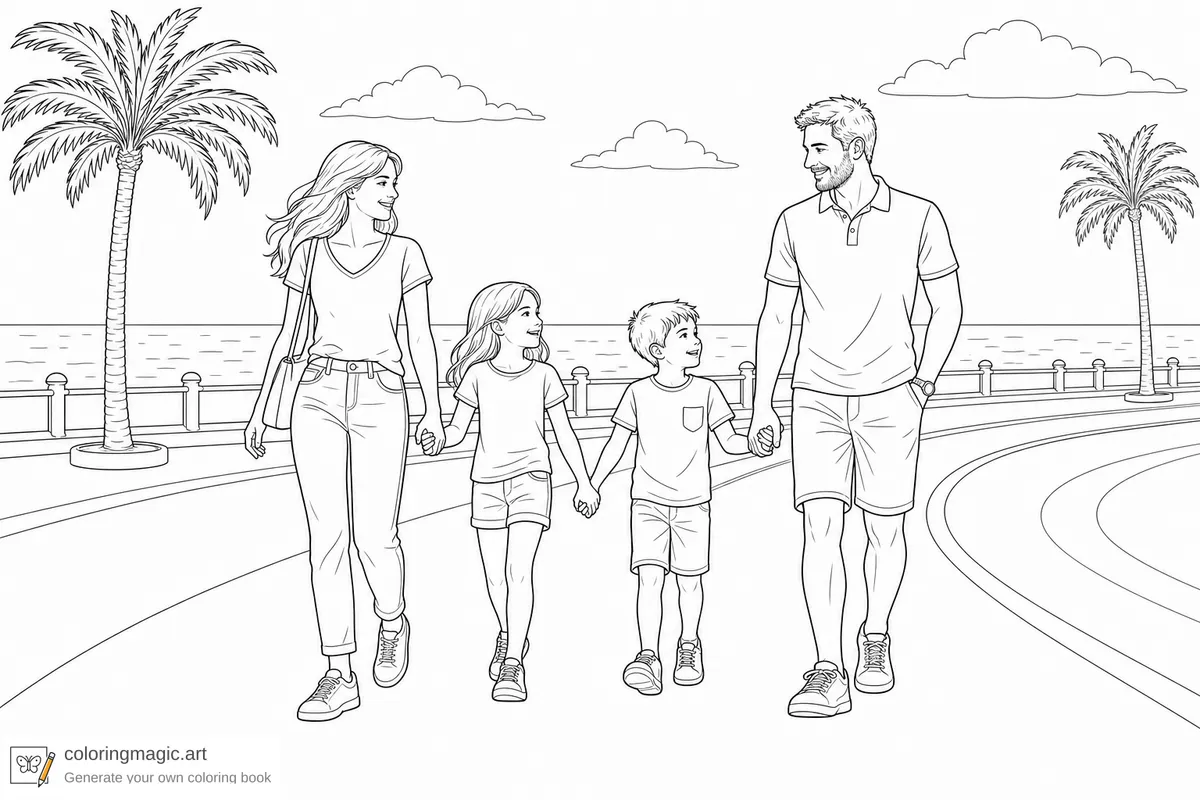
Questa guida segue un esempio reale: un viaggio in famiglia a Nizza di quattro pagine — una passeggiata sulla passeggiata, una spiaggia di ciottoli, un gelato nel centro storico e una vista sulla baia dal Colle del Castello. Gli stessi passaggi funzionano per libri per bambini, set per la classe, bomboniere per feste o pagine tranquille per adulti.
Se preferisci prima una panoramica del prodotto, leggi Cosa può fare Coloring Magic Art. Vuoi valutare la qualità delle linee prima di spendere token? Prova i campioni settimanali gratuiti sulla homepage.
Cosa ti serve
- Registrati e accedi a Coloring Magic Art
- Token per generare le immagini (vedi i prezzi)
- Qualche minuto e un'idea chiara
Passaggio 1 — Apri l'assistente per album
Vai su I miei libri e clicca su Crea con IA. L'assistente si apre su Passaggio 1 di 3 — Configura, dove descrivi il libro e scegli le impostazioni.
Passaggio 2 — Descrivi il libro e imposta le basi
Scrivi la tua idea in frasi normali. Indica per chi è il libro, cosa succede, quante pagine vuoi e se preferisci un layout orizzontale o verticale.
Per il nostro esempio di Nizza, il brief completo era:
L'assistente legge il testo e può evidenziare le impostazioni rilevate — numero di pagine, layout e fascia d'età. Puoi ancora modificare tutto prima di continuare.
Per un primo tentativo, lascia qualità su Bassa. Costa meno token per pagina, così puoi generare il set, verificare se le scene vanno bene e perfezionare i prompt prima di spendere di più per la versione finale.
Impostazioni a colpo d'occhio
| Impostazione | Questo libro | In parole semplici |
|---|---|---|
| Numero di pagine | 4 pagine | Quante pagine da colorare generare (1–20 nell'assistente). |
| Layout | Pagina orizzontale | La forma del PDF in stampa — verticale (ritratto), orizzontale (paesaggio) o quadrato. |
| Fascia d'età | Adulti (Rilassato) | Quanto complesse devono essere le linee. Le fasce per bambini usano forme più grandi e semplici; quelle per adulti possono essere più tranquille o dettagliate. |
| Modello immagine | GPT Image 2 | Quale IA disegna le pagine. GPT Image 2 è il predefinito e una solida prima scelta. |
| Qualità | Bassa/Alta | Inizia con Bassa per testare le scene a basso costo; rigenera con Media o Alta per la versione che stamperai. |
Altri modelli hanno le proprie opzioni — Grok ha Risoluzione, Gemini ha Dimensione immagine e Thinking. Per saperne di più su cosa cambia la qualità, vedi Perché la qualità dell'immagine conta per i mandala complessi per adulti.
Bozza a bassa qualità, poi alza la qualità
Un flusso di lavoro pratico:
- Genera con Bassa — conferma che storia, pose e sfondi funzionano.
- Modifica i prompt nell'editor se una scena non va — oppure rigenera singole pagine.
- Passa a Media o Alta nella barra degli strumenti dell'editor quando sei soddisfatto del set.
- Rigenera le pagine che vuoi conservare per la stampa.
Gli screenshot nei passaggi 5–6 seguono questo percorso: una prima esecuzione a qualità Bassa, poi le pagine finite che vedi sotto sono state rigenerate in Alta per il PDF scaricabile.
Clicca su Crea bozza delle pagine quando sei soddisfatto della descrizione e delle impostazioni.
Passaggio 3 — Controlla i prompt delle pagine
Su Passaggio 2 di 3 — Prompt, l'assistente prepara un prompt per pagina, ciascuno con un breve titolo. È il momento migliore per correggere tutto prima che vengano generate le immagini.
Per il libro di Nizza, l'assistente ha suggerito il titolo Viaggio in famiglia a Nizza (4 pagine) e quattro scene:
- Passeggiata sulla passeggiata — la famiglia cammina sulla Promenade des Anglais
- Ciottoli sulla spiaggia — seduti insieme sulla riva di ciottoli
- Gelato nel centro storico — coni di gelato nel centro storico
- Vista dal Colle del Castello — panoramica sulla Baie des Anges
Puoi modificare il titolo del libro, espandere qualsiasi prompt, cambiare le formulazioni o rimuovere una pagina che non vuoi. Non si genera nulla finché non clicchi su Genera.
Passaggio 4 — Avvia la generazione
Dopo aver cliccato su Genera, l'assistente mostra Generazione avviata su Passaggio 3 di 3. Apre il tuo progetto e inizia a preparare le pagine. Verrai reindirizzato automaticamente all'editor.
Se una pagina fallisce per un problema tecnico da parte nostra, i token per quel tentativo vengono rimborsati automaticamente.
Passaggio 5 — Guarda le pagine generarsi
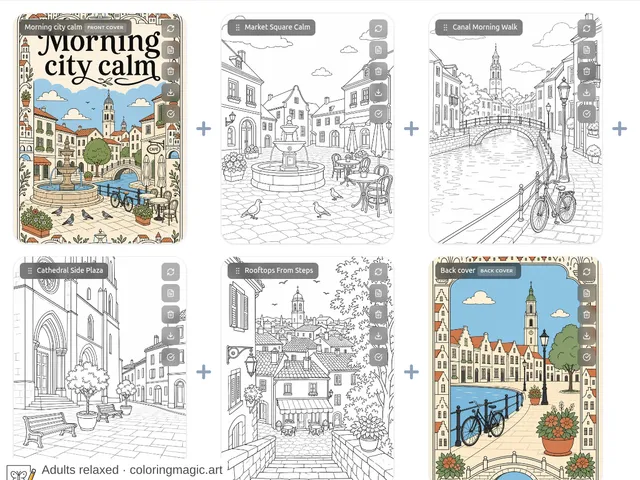
Nell'editor, ogni pagina inizia come segnaposto. Titoli e prompt sono già al loro posto; le immagini si riempiono una alla volta durante la generazione.
Non devi restare su questa schermata. Torna quando gli indicatori di avanzamento sono terminati.
Se una scena non è del tutto giusta, modifica il suo prompt o clicca su rigenera su quella pagina mentre la qualità è ancora su Bassa. Correggi prima la storia — linee più nitide possono aspettare.
Passaggio 6 — Alza la qualità e scarica il PDF
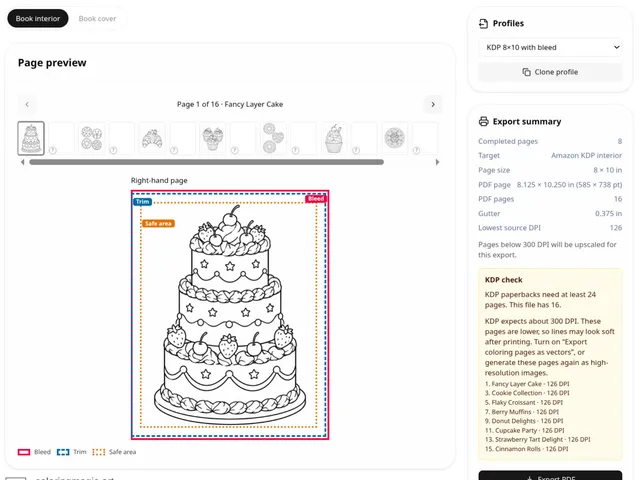
Quando le scene vanno bene, apri il menu a tendina Qualità nella barra degli strumenti dell'editor e passa a Media o Alta. Rigenera le pagine che vuoi nel libro finale, poi usa l'icona download per ottenere un unico PDF pronto per la stampa. Il layout corrisponde a quello scelto nell'assistente — questo libro è orizzontale (paesaggio). Quel download usa il profilo di stampa del libro. Casa A4 segue il layout dell'assistente. Per formato, abbondanza e margini di un interno Amazon KDP, vedi Profili di stampa per un interno Amazon KDP. Le stesse pagine vengono riusate e non si genera nulla di nuovo.
Puoi anche scaricare il campione con filigrana di questa guida:
Stampa a casa o porta il file in una copisteria. Pinza le pagine se vuoi un piccolo libretto.
Le quattro pagine finite
Ecco cosa sono diventati i quattro prompt dopo la rigenerazione in qualità Alta — le linee nel PDF scaricabile qui sotto.
Pagina 1 — Passeggiata sulla passeggiata
Pagina 2 — Ciottoli sulla spiaggia
Pagina 3 — Gelato nel centro storico
Pagina 4 — Vista dal Colle del Castello
Opzionale: una foto o un personaggio coerente
L'esempio di Nizza parte da un'idea scritta. Puoi anche allegare immagini di riferimento nella procedura guidata:
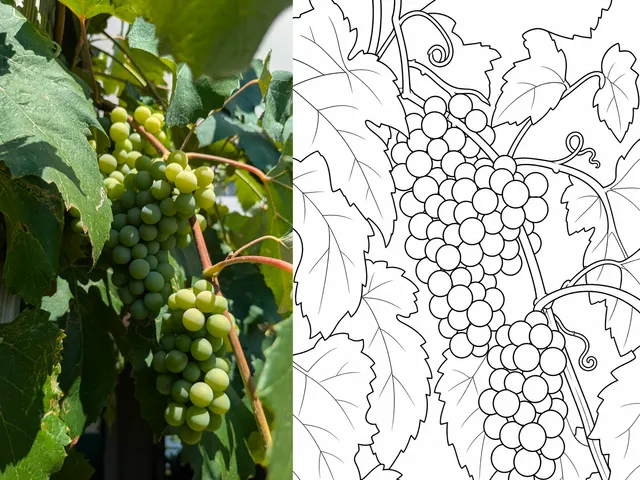
- Una foto di una pianta, di un animale o di un luogo — trasformala in disegni da colorare e cambia comunque lo sfondo.
- Un foglio personaggio — mantieni lo stesso viso e gli stessi segni mentre scene e vestiti cambiano.
Caricare il file è gratuito. Le pagine generate con un riferimento allegato hanno un piccolo extra in token (vedi Prezzi).
Consigli rapidi per il tuo primo album
- Bozza a bassa qualità, stampa ad alta. Genera con Bassa per testare le scene a basso costo, poi rigenera con Media o Alta per la versione che stamperai.
- Inizia in piccolo. Quattro-otto pagine bastano per un primo tentativo.
- Sii visivo. Indica il soggetto, l'ambientazione e quanto affollato deve essere lo sfondo.
- Leggi i prompt. È più facile correggere le formulazioni al passaggio 3 che rigenerare una pagina per cui hai già pagato.
- Abbina la fascia d'età a chi colora. Un prompt dettagliato con una fascia per bambini piccoli può comunque risultare troppo affollato — scegli la fascia adatta a chi colorerà.
- Prova prima di acquistare. I campioni settimanali ti permettono di scaricare PDF reali per fascia d'età senza account.
Provalo tu stesso
Scegli un tema — un animale domestico, una vacanza, un'unità scolastica, una serata mandala tranquilla — e passalo una volta nell'assistente. Capirai subito se lo stile corrisponde a quello che avevi in mente.
Vuoi fare qualcosa di simile?
Apriremo l'assistente del libro con questa idea già compilata così puoi personalizzarla.
Potrebbe interessarti anche
Altri articoli con argomenti correlati.