
Trasforma le foto in disegni da colorare
Carica una foto come immagine di riferimento. Crea pagine da colorare stampabili, semplifica o svuota lo sfondo, o metti lo stesso soggetto in una scena nuova.
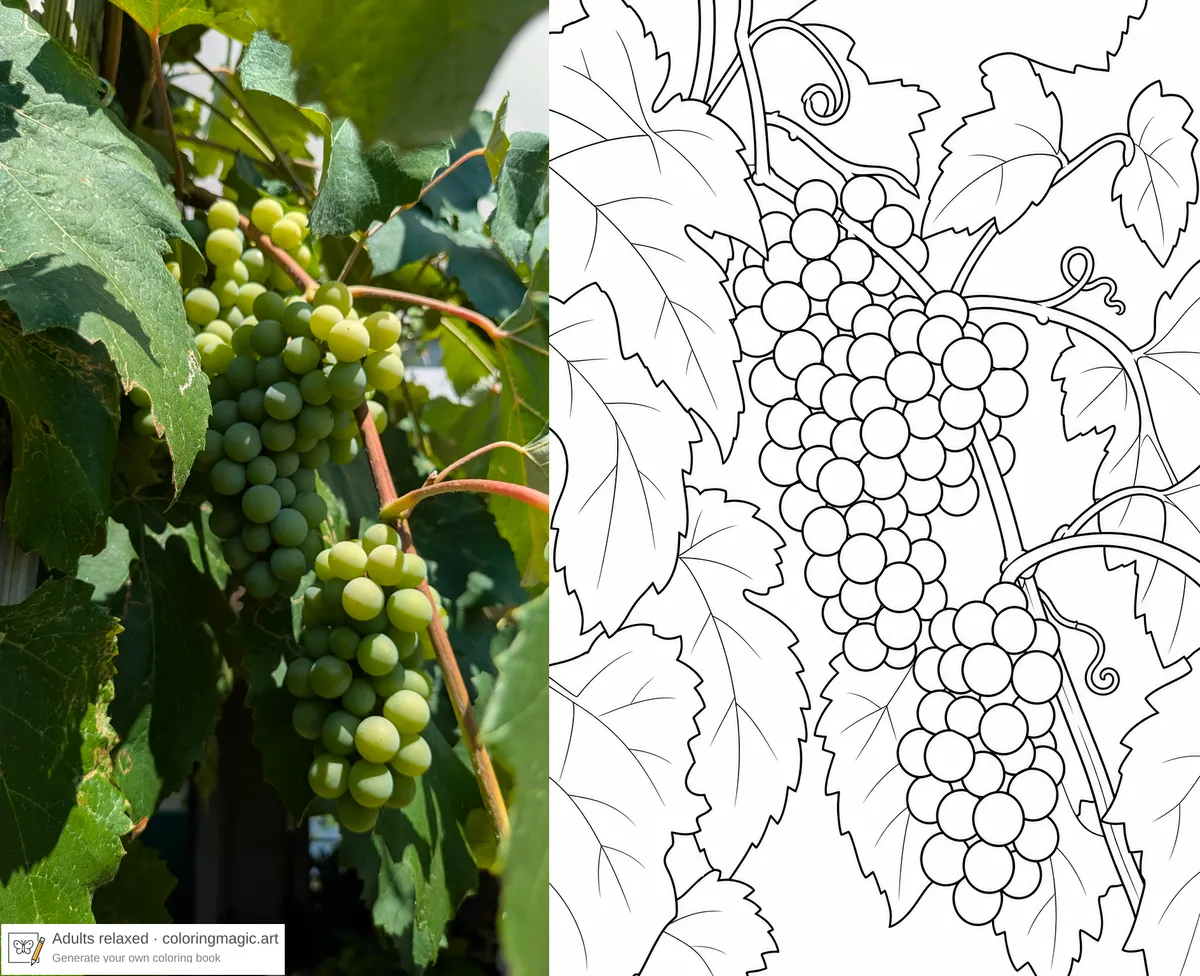
Non serve iniziare un album da colorare solo da un'idea scritta. Allega una foto come immagine di riferimento — l'IA la guarda per ogni pagina — e disegna tratto da pagina da colorare, pronto per la stampa, non un filtro fotografico scadente.
È la differenza rispetto alla maggior parte dei convertitori «foto in pagina da colorare». Quei tool di solito ricalcano tutto quello che c'è nell'inquadratura. Qui la foto è una fonte del soggetto. Ottieni comunque contorni neri puliti su bianco. E puoi chiedere uno sfondo più semplice, nessuno sfondo, o un ambiente tutto nuovo.
Questa guida usa foto vere del giardino scattate col telefono: uva spina, pomodori, lupini e uva. Lo stesso assistente Crea con l'IA di Crea il tuo libro da colorare — solo con Aggiungi immagini di riferimento attivo.
Ti serve la stessa faccia cartoon su ogni pagina? È un lavoro diverso: Personaggi coerenti su tutte le pagine da colorare.
Se vuoi prima una panoramica del prodotto, leggi Crea pagine da colorare e album stampabili con l’AI. Dai un'occhiata alla qualità delle linee con i campioni settimanali gratuiti prima di spendere token.
A cosa servono le immagini di riferimento
Un libro può tenere fino a 3 immagini di riferimento (PNG, JPG o WebP). Valgono per ogni pagina IA di quel libro: il primo lotto dell'assistente, le pagine che aggiungi dopo e le rigenerazioni.
Non valgono per le pagine che carichi tu.
Usa una foto quando vuoi il soggetto vero — una pianta, un animale, un posto. Un'immagine forte basta per tutti gli esempi qui sotto.
Altri siti tengono spesso la conversione foto in un convertitore usa-e-getta che si limita a ricalcare. Qui lo stesso campo Immagini di riferimento può restare vicino alla foto o rimetterla in scena. Il prompt decide.
Come aggiungere una foto
Passaggio 1 — Apri Crea con l'IA
Vai su I miei libri e clicca Crea con l'IA. L'assistente si apre su Passaggio 1 di 3 — Configura.
Passaggio 2 — Attiva Aggiungi immagini di riferimento
Attiva Aggiungi immagini di riferimento e trascina la foto. Il testo di aiuto è: Fino a 3 foto o schede personaggio. Usate per ogni pagina IA di questo libro.
Passaggio 3 — Descrivi cosa deve succedere
Scrivi il libro in italiano semplice. Nomina la foto, poi di' cosa cambiare. Esempi brevi:
- Trasforma questa foto di riferimento in una pagina da colorare. Semplifica lo sfondo.
- Tieni solo i fiori e le foglie dal riferimento. Sfondo vuoto.
- Tre pagine da colorare di uva dal riferimento, ciascuna con una composizione diversa.
Imposta Numero di pagine, il layout (Orizzontale o Verticale) e la Fascia d'età così il tratto coincide con chi colorerà. adult-relaxed o adult-detailed vanno bene per queste foto di giardino.
Clicca Bozza pagine quando la descrizione ti convince.
Passaggio 4 — Controlla che i prompt citino il soggetto
Su Passaggio 2 di 3 — Prompt, leggi ogni pagina. Il testo bozza deve descrivere la cosa nella tua foto, non una natura morta a caso. Modifica pure — la bozza dei prompt non usa token.
Passaggio 5 — Genera e scarica il PDF
Clicca Genera. L'editor riempie le pagine man mano che finiscono. Quando il set ti piace, scarica un PDF pronto per la stampa e stampalo a casa o in copisteria.
Ti serve una copertina? Aggiungila nell'assistente o dopo — vedi Come aggiungere copertina e retro a un libro da colorare.
Dopo che il libro esiste
Cambia la foto quando vuoi in Impostazioni libro. Le nuove pagine IA e le rigenerazioni usano il set attuale. Le generazioni già avviate tengono le foto con cui sono partite.
Trasforma una foto in pagine da colorare (e cambiala)
Questi esempi sono foto di giardino col telefono a adult-relaxed o adult-detailed, su GPT Image 2. Il PDF di esempio accoppia ogni foto alla pagina (o alle pagine) da colorare fatta da quella foto — uva spina, pomodoro, lupino e uva. Pagine orizzontali e verticali stanno insieme di proposito.
Gli stessi prompt funzionano per un animale, un giocattolo o una pianta da interno. Album di fiori correlati: Disegni di fiori estivi da colorare: libro di vasi gratis stampabile e Disegni di fiori estivi da colorare (PDF gratis da stampare).
Semplifica lo sfondo
Il brief utile più corto:
È il libro del ramo di uva spina. Tieni frutti e foglie leggibili, e riduci il giardino affollato dietro a una tettoia e qualche cespuglio appena accennati.
Una pianta di pomodoro può tenere un po' di più dell'ambiente — il bordo di legno dell'aiuola e il pacciame — e restare comunque una pagina da colorare:
Svuota lo sfondo
Stessa foto di lupino, secondo trattamento: tieni solo le spighe di fiori e le foglie a stella.
Metti lo stesso soggetto in una scena nuova
Terzo trattamento di quel lupino: tieni la pianta, mettila in un giardino di inizio estate con una staccionata morbida.
Più composizioni da una sola foto
Il libro dell'uva ha chiesto tre viste dello stesso grappolo invece di un solo contorno.
Primo piano — un grappolo che pende tra foglie larghe.
Due grappoli — stessa vite, due grappoli a altezze diverse.
Guardando in su attraverso la chioma — grappolo grande davanti, uno più piccolo dietro.
Vuoi fare qualcosa di simile?
Apriremo l'assistente del libro con questa idea già compilata così puoi personalizzarla.
Allega la tua foto di uva (o qualsiasi foto di pianta) con Aggiungi immagini di riferimento prima di generare. Il pulsante precompila la descrizione; non può allegare il file al posto tuo.
Pattern di prompt che funzionano
Copiali e cambia il soggetto:
Se un prompt in bozza inventa una tazza, un vaso o un animale a caso, riscrivilo così la pianta nella tua foto è il primo sostantivo.
Quali foto funzionano meglio
- Un soggetto chiaro. Riempi l'inquadratura. Oggetti minuscoli in un cortile affollato sono più difficili da agganciare.
- Luce decente. Ombre pesanti nascondono il contorno di cui il modello ha bisogno.
- Sfondi affollati vanno bene se pensi di toglierli col prompt («semplifica» o «sfondo vuoto»).
- Basta una foto nitida col telefono. Non serve uno scatto da studio.
Puoi allegare fino a tre immagini. Per Grok, la prima immagine può influenzare l'inquadratura — metti il soggetto principale per primo. GPT Image 2 (usato in questi esempi) è meno pignolo sull'ordine.
Vuoi che un personaggio cartoon resti uguale su tutte le pagine? Carica una scheda personaggio invece, e segui Personaggi coerenti su tutte le pagine da colorare.
Token
Paghi comunque ogni pagina generata, al modello e alla qualità che hai scelto. Le immagini di riferimento allegate aggiungono un sovrapprezzo per immagine su ogni pagina generata (su GPT Image 2, sono pochi token in più per riferimento).
Caricare la foto è gratis. Bozza e modifica dei prompt sono gratis. Il download del PDF è gratis.
Vedi Cosa costa in token (e cosa è gratis) e le tariffe aggiornate su Prezzi. Fai la bozza a Bassa, poi rigenera quelle da tenere a Media o Alta.
Domande frequenti
Come trasformo una foto in una pagina da colorare?
Apri Crea con l'IA, attiva Aggiungi immagini di riferimento, trascina la foto e descrivi il risultato — per esempio, Trasforma questa foto di riferimento in una pagina da colorare. Semplifica lo sfondo. Controlla i prompt, poi genera e stampa il PDF.
Posso fare un intero album da colorare da una sola foto?
Sì. Imposta il numero di pagine su più di una e chiedi composizioni o scene diverse, come le tre pagine dell'uva. Lo stesso riferimento viene inviato con ogni pagina.
Quali foto funzionano meglio?
Un'immagine ben illuminata con un soggetto ovvio. Non serve uno scatto da studio; basta una foto nitida col telefono. Se lo sfondo è affollato, di' «semplifica» o «sfondo vuoto» nel prompt.
È un filtro fotografico o un vero tratto da pagina da colorare?
È tratto stampabile generato: contorni neri su bianco, dimensionati per colorare. Non è un filtro di rilevamento bordi posato sopra la foto. Le copertine possono usare riempimenti di colore piatto; le pagine interne restano solo contorno.
Posso semplificare, svuotare o sostituire lo sfondo?
Sì — è quello che fanno gli esempi di uva spina, lupino e giardino. Dillo nella descrizione. Se la prima pagina resta affollata, modifica il prompt di quella pagina e rigenera solo quella.
Posso mettere lo stesso soggetto in una scena nuova?
Sì. Tieni il soggetto «dal riferimento» e nomina il posto nuovo (aiuola, staccionata, un altro punto di vista). È una rimessa in scena, non una copia 1:1 della foto.
Quante immagini di riferimento posso allegare?
Tre per libro. Una basta per tutti gli esempi di questo articolo.
Le immagini di riferimento costano token in più?
Sì. Ogni riferimento allegato aggiunge un piccolo sovrapprezzo per pagina generata, oltre al costo pagina del modello. Controlla la tabella su Prezzi.
Devo caricare una foto o una scheda personaggio?
Carica una foto quando vuoi una pianta, un animale o un posto reale trasformati in tratto. Carica una scheda personaggio quando hai già un design cartoon che vuoi ripetere — è Personaggi coerenti su tutte le pagine da colorare. Entrambi i tipi di file vanno nello stesso campo Immagini di riferimento.
Dove li aggiungo — assistente o impostazioni libro?
Entrambi. Usa Aggiungi immagini di riferimento nell'assistente per un libro nuovo. Usa Impostazioni libro per cambiarli dopo. Le pagine IA future prendono il set nuovo.
Provalo tu
Allega una foto di giardino (o qualsiasi foto chiara), tieni il prompt su cosa cambiare, e genera un set corto prima di stampare un libro lungo.
Ricordati di attivare Aggiungi immagini di riferimento. Il pulsante di prova precompila la descrizione; non può allegare la foto al posto tuo.
Per i meccanismi del primo libro (qualità, PDF, copertine), resta su Crea il tuo libro da colorare.
Potrebbe interessarti anche
Altri articoli con argomenti correlati.