
Convierte fotos en dibujos para colorear
Sube una foto como imagen de referencia. Crea páginas para colorear imprimibles, simplifica o vacía el fondo, o coloca el mismo motivo en una escena nueva.
No hace falta empezar un libro para colorear solo con una idea escrita. Adjunta una foto como imagen de referencia — la IA la mira en cada página — y dibuja arte lineal de página para colorear, listo para imprimir, no un filtro barato sobre la foto.
Ahí está la diferencia con la mayoría de convertidores de «foto a página para colorear». Esas herramientas suelen calcar lo que hay en el encuadre. Aquí la foto es una fuente del motivo. Sigues teniendo contornos negros limpios sobre blanco. Y puedes pedir un fondo más simple, ningún fondo, o un escenario totalmente nuevo.
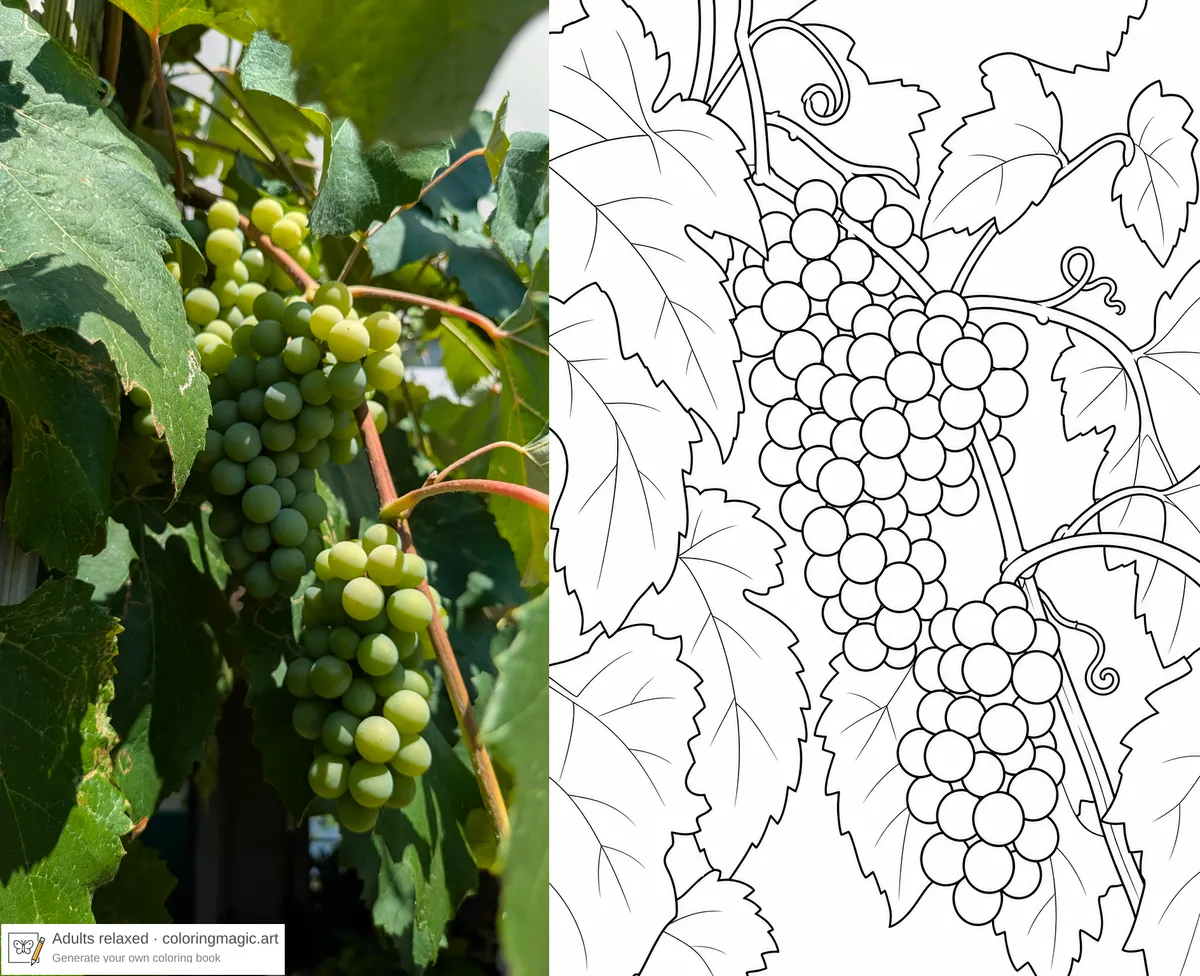
Esta guía usa fotos reales del jardín hechas con el móvil: grosellas, tomates, lupinos y uvas. El mismo asistente Crear con IA de Crea tu propio libro para colorear — solo que con Añadir imágenes de referencia activado.
¿Necesitas la misma cara de dibujo en cada página? Eso es otro trabajo: Personajes iguales en todas las páginas para colorear.
Si quieres primero una visión general del producto, lee Crea páginas para colorear y libros imprimibles con IA. Mira la calidad de las líneas con las muestras semanales gratis antes de gastar tokens.
Qué hacen las imágenes de referencia
Un libro puede tener hasta 3 imágenes de referencia (PNG, JPG o WebP). Se usan en cada página con IA de ese libro: el primer lote del asistente, las páginas que añadas después y las regeneraciones.
No se aplican a las páginas que subes tú.
Usa una foto cuando quieras el motivo real — una planta, una mascota, un lugar. Una imagen clara basta para todos los ejemplos de abajo.
En otros sitios, la conversión de fotos suele quedarse en un conversor de un solo disparo que solo calca. Aquí el mismo campo Imágenes de referencia puede quedarse cerca de la foto o reescenificarla. Lo decide tu indicación.
Cómo añadir una foto
Paso 1 — Abre Crear con IA
Ve a Mis libros y haz clic en Crear con IA. El asistente se abre en Paso 1 de 3 — Configurar.
Paso 2 — Activa Añadir imágenes de referencia
Activa Añadir imágenes de referencia y suelta tu foto. El texto de ayuda es: Hasta 3 fotos o láminas de personaje. Se usan en cada página con IA de este libro.
Paso 3 — Describe lo que debe pasar
Escribe el libro en español sencillo. Nombra la foto y di qué quieres cambiar. Ejemplos cortos:
- Convierte esta foto de referencia en una página para colorear. Simplifica el fondo.
- Quédate solo con las flores y las hojas de la referencia. Fondo vacío.
- Tres páginas para colorear de uvas a partir de la referencia, cada una con una composición distinta.
Ajusta Número de páginas, Horizontal o Vertical, y Rango de edad para que las líneas encajen con quien va a colorear. adult-relaxed o adult-detailed van bien con estas fotos de jardín.
Haz clic en Borrador de páginas cuando la descripción te convenza.
Paso 4 — Comprueba que las indicaciones nombren el motivo
En Paso 2 de 3 — Indicaciones, lee cada página. El texto redactado debe describir lo que hay en tu foto, no un bodegón cualquiera. Edita a gusto — redactar indicaciones no gasta tokens.
Paso 5 — Genera y descarga el PDF
Haz clic en Generar. El editor va llenando las páginas según terminan. Cuando el conjunto te guste, descarga un PDF listo para imprimir en casa o en una copistería.
¿Necesitas portada? Añádela en el asistente o más tarde — mira Cómo añadir portada y contraportada a un libro para colorear.
Cuando el libro ya existe
Cambia la foto cuando quieras en Ajustes del libro. Las páginas nuevas con IA y las regeneraciones usan el conjunto actual. Los trabajos que ya están en marcha se quedan con la instantánea con la que empezaron.
Convierte una foto en páginas para colorear (y cámbiala)
Estos ejemplos son fotos de jardín con el móvil en adult-relaxed o adult-detailed, con GPT Image 2. El PDF de muestra empareja cada foto con la página (o páginas) para colorear hecha a partir de ella: grosella, tomate, lupino y uvas. Las páginas horizontales y verticales van juntas a propósito.
Las mismas indicaciones sirven para una mascota, un juguete o una planta de interior. Libros de flores relacionados: Dibujos de flores de verano: libro de jarrones gratis imprimible y Dibujos de flores de verano para colorear (PDF gratis imprimible).
Simplifica el fondo
El briefing corto que más sirve:
Ese es el libro de la rama de grosella. Deja la fruta y las hojas fáciles de leer, y baja el jardín ajetreado de detrás a un cobertizo y unos arbustos tenues.
Una tomatera puede conservar un poco más del entorno — el borde de madera del bancal y el acolchado — y seguir leyéndose como página para colorear:
Vacía el fondo
La misma foto de lupino, segundo tratamiento: quédate solo con las espigas de flores y las hojas en forma de estrella.
Pon el mismo motivo en una escena nueva
Tercer tratamiento de ese lupino: conserva la planta y colócala en un jardín de principios de verano, con una valla suave.
Varias composiciones a partir de una foto
El libro de uvas pidió tres vistas del mismo racimo en vez de un solo contorno.
Primer plano — un racimo colgante entre hojas anchas.
Dos racimos — la misma vid, dos racimos a distinta altura.
Mirando hacia arriba entre el dosel — un racimo grande delante, otro más pequeño detrás.
¿Quieres hacer algo similar?
Abriremos el asistente de libro con esta idea ya rellenada para que puedas personalizarla.
Adjunta tu foto de uvas (o cualquier foto de planta) con Añadir imágenes de referencia antes de generar. El botón rellena la descripción; no puede adjuntar el archivo por ti.
Patrones de indicación que funcionan
Cópialos y cambia el motivo:
Si una indicación redactada inventa una taza, un jarrón o un animal al azar, reescríbela para que la planta de tu foto sea el primer sustantivo.
Qué fotos funcionan mejor
- Un motivo claro. Llena el encuadre. Los objetos minúsculos en un jardín ajetreado cuestan más de fijar.
- Luz decente. Las sombras duras esconden el contorno que el modelo necesita.
- Los fondos ajetreados valen si piensas pedir que desaparezcan («simplifica» o «fondo vacío»).
- Una foto nítida del móvil basta. No necesitas un disparo de estudio.
Puedes adjuntar hasta tres imágenes. En Grok, la primera imagen puede influir en el encuadre: pon el motivo principal primero. GPT Image 2 (el de estos ejemplos) es menos quisquilloso con el orden.
¿Quieres que un personaje de dibujo se quede igual en todas las páginas? Sube una lámina de personaje y sigue Personajes iguales en todas las páginas para colorear.
Tokens
Sigues pagando cada página generada, al modelo y la calidad que hayas elegido. Las imágenes de referencia adjuntas añaden un recargo por imagen en cada página generada (en GPT Image 2, son unos tokens extra por referencia).
Subir la foto es gratis. Redactar y editar indicaciones es gratis. Descargar el PDF es gratis.
Consulta Qué cuesta tokens (y qué es gratis) y las tarifas en vivo en Precios. Haz el borrador en Baja y regenera las que quieras conservar en Media o Alta.
Preguntas frecuentes
¿Cómo convierto una foto en una página para colorear?
Abre Crear con IA, activa Añadir imágenes de referencia, suelta la foto y describe el resultado — por ejemplo, Convierte esta foto de referencia en una página para colorear. Simplifica el fondo. Revisa las indicaciones, genera e imprime el PDF.
¿Puedo hacer un libro para colorear entero a partir de una foto?
Sí. Pon el número de páginas en más de una y pide composiciones o escenas distintas, como las tres páginas de uvas. La misma referencia se envía con cada página.
¿Qué fotos funcionan mejor?
Una imagen bien iluminada con un motivo obvio. No necesitas un disparo de estudio; una foto nítida del móvil basta. Si el fondo está ajetreado, di «simplifica» o «fondo vacío» en la indicación.
¿Esto es un filtro de foto o arte lineal de verdad para colorear?
Es arte lineal imprimible generado: contornos negros sobre blanco, pensado para colorear. No es un filtro de detección de bordes encima de la foto. Las portadas pueden usar rellenos de color plano; las páginas interiores se quedan solo en contorno.
¿Puedo simplificar, vaciar o cambiar el fondo?
Sí: eso hacen los ejemplos de la grosella, el lupino y el jardín. Dilo en la descripción. Si la primera página sigue viéndose ajetreada, edita la indicación de esa página y regenera solo esa página.
¿Puedo poner el mismo motivo en una escena nueva?
Sí. Conserva el sujeto «de la referencia» y nombra el lugar nuevo (bancal, valla, otro punto de vista). Eso es reescenificar, no una copia 1:1 de la foto.
¿Cuántas imágenes de referencia puedo adjuntar?
Tres por libro. Una basta para todos los ejemplos de este artículo.
¿Las imágenes de referencia cuestan tokens extra?
Sí. Cada referencia adjunta añade un recargo pequeño por página generada, además del coste de página del modelo. Mira la tabla en Precios.
¿Debo subir una foto o una lámina de personaje?
Sube una foto cuando quieras una planta, una mascota o un lugar reales convertidos en arte lineal. Sube una lámina de personaje cuando ya tengas un diseño de dibujo que quieras repetir: eso es Personajes iguales en todas las páginas para colorear. Cualquier tipo de archivo va en el mismo campo Imágenes de referencia.
¿Dónde las añado: en el asistente o en los ajustes del libro?
En los dos. Usa Añadir imágenes de referencia en el asistente para un libro nuevo. Usa Ajustes del libro para cambiarlas después. Las páginas futuras con IA cogen el conjunto nuevo.
Pruébalo tú
Adjunta una foto de jardín (o cualquier foto clara), deja la indicación en qué quieres cambiar y genera un conjunto corto antes de imprimir un libro largo.
Acuérdate de activar Añadir imágenes de referencia. El botón de prueba rellena la descripción; no puede adjuntar la foto por ti.
Para la mecánica del primer libro (calidad, PDF, portadas), quédate con Crea tu propio libro para colorear.
También te puede interesar
Más artículos con temas relacionados.