
Crea tu propio libro para colorear (PDF listo para imprimir)
Crea tu propio libro para colorear con IA—de una idea sencilla a un PDF listo para imprimir. Guía paso a paso, más una muestra gratis.
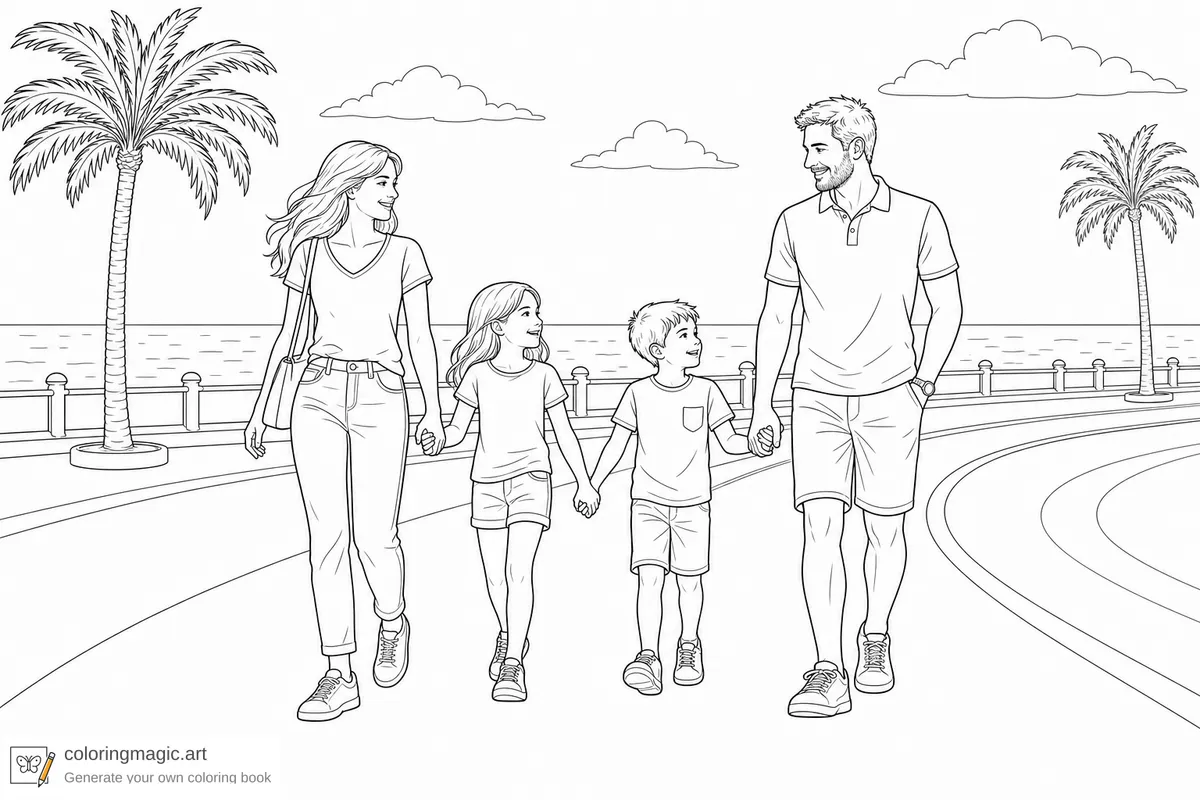
No necesitas saber dibujar ni usar software de diseño para crear un libro para colorear. Describes lo que quieres con palabras sencillas, revisas los prompts de cada página que escribe el asistente y descargas un PDF listo para imprimir cuando las páginas estén listas.
Esta guía recorre un ejemplo real: un viaje familiar de cuatro páginas a Niza — un paseo por el paseo marítimo, una playa de guijarros, un helado en el casco antiguo y una vista de la bahía desde la colina del castillo. Los mismos pasos sirven para libros infantiles, conjuntos para el aula, recuerdos de fiestas o páginas tranquilas para adultos.
Si prefieres una visión general del producto primero, lee Qué puede hacer Coloring Magic Art. ¿Quieres comprobar la calidad de las líneas antes de gastar tokens? Prueba las muestras semanales gratuitas en la página de inicio.
Lo que necesitas
- Registrarte e iniciar sesión en Coloring Magic Art
- Tokens para generar imágenes (consulta los precios)
- Unos minutos y una idea clara
Paso 1 — Abre el asistente de libro
Ve a Mis libros y haz clic en Crear con IA. El asistente se abre en Paso 1 de 3 — Configurar, donde describes el libro y eliges los ajustes.
Paso 2 — Describe tu libro y configura lo básico
Escribe tu idea en frases normales. Indica para quién es el libro, qué ocurre, cuántas páginas quieres y si prefieres un diseño horizontal o vertical.
En nuestro ejemplo de Niza, el briefing completo fue:
El asistente lee tu texto y puede resaltar los ajustes que detecta: número de páginas, diseño y rango de edad. Puedes cambiar cualquier cosa antes de continuar.
En un primer intento, deja calidad en Baja. Cuesta menos tokens por página, así puedes generar el conjunto, comprobar si las escenas encajan y ajustar los prompts antes de gastar más en la versión final.
Ajustes de un vistazo
| Ajuste | Este libro | En palabras sencillas |
|---|---|---|
| Número de páginas | 4 páginas | Cuántas páginas para colorear generar (1–20 en el asistente). |
| Diseño | Página horizontal | La forma del PDF al imprimir: vertical (retrato), horizontal (apaisado) o cuadrado. |
| Rango de edad | Adulto (Relajado) | Qué tan complejas deben ser las líneas. Los rangos infantiles usan formas más grandes y simples; los de adultos pueden ser más tranquilos o detallados. |
| Modelo de imagen | GPT Image 2 | Qué IA dibuja las páginas. GPT Image 2 es el predeterminado y una buena primera opción. |
| Calidad | Baja/Alta | Empieza en Baja para probar escenas a bajo coste; regenera en Media o Alta para la versión que imprimirás. |
Otros modelos tienen sus propios controles: Grok tiene Resolución, Gemini tiene Tamaño de imagen y Thinking. Para más sobre qué cambia la calidad, consulta Por qué importa la calidad de imagen en mandalas adultos complejos.
Borrador en baja, luego sube la calidad
Un flujo de trabajo práctico:
- Genera en Baja — confirma que la historia, las poses y los fondos funcionan.
- Edita los prompts en el editor si una escena no encaja, o regenera páginas individuales.
- Cambia a Media o Alta en la barra de herramientas del editor cuando estés satisfecho con el conjunto.
- Regenera las páginas que quieras conservar para imprimir.
Las capturas de los pasos 5–6 siguen ese camino: una primera generación en calidad Baja; luego las páginas terminadas que ves abajo se regeneraron en Alta para el PDF descargable.
Haz clic en Borrador de páginas cuando estés conforme con la descripción y los ajustes.
Paso 3 — Revisa los prompts de las páginas
En Paso 2 de 3 — Prompts, el asistente redacta un prompt por página, cada uno con un título breve. Es el mejor momento para corregir cualquier cosa antes de generar las imágenes.
Para el libro de Niza, el asistente sugirió el título Viaje familiar a Niza (4 páginas) y cuatro escenas:
- Paseo por el paseo marítimo — la familia camina por la Promenade des Anglais
- Guijarros en la playa — sentados juntos en la orilla de guijarros
- Helado en el casco antiguo — conos de helado en el casco antiguo
- Vista desde la colina del castillo — mirando la Baie des Anges
Puedes editar el título del libro, ampliar cualquier prompt, cambiar la redacción o eliminar una página que no quieras. No se genera nada hasta que hagas clic en Generar.
Paso 4 — Inicia la generación
Después de hacer clic en Generar, el asistente muestra Generación iniciada en Paso 3 de 3. Abre tu proyecto y empieza a preparar las páginas. Serás redirigido al editor automáticamente.
Si una página falla por un problema técnico de nuestro lado, los tokens de ese intento se reembolsan automáticamente.
Paso 5 — Observa cómo se generan tus páginas
En el editor, cada página empieza como un marcador de posición. Los títulos y prompts ya están en su sitio; las imágenes se completan una a una mientras avanza la generación.
No hace falta que permanezcas en esta pantalla. Vuelve cuando terminen los indicadores de progreso.
Si una escena no encaja del todo, edita su prompt o pulsa regenerar en esa página mientras la calidad siga en Baja. Arregla la historia primero; las líneas más nítidas pueden esperar.
Paso 6 — Sube la calidad y descarga tu PDF
Cuando las escenas se vean bien, abre el menú desplegable Calidad en la barra del editor y cambia a Media o Alta. Regenera las páginas que quieras en el libro final y usa el icono de descarga para obtener un PDF listo para imprimir. El diseño coincide con lo que elegiste en el asistente: este libro es horizontal (apaisado). Esa descarga usa el perfil de impresión del libro. Casa A4 sigue el diseño del asistente. Para el corte, el sangrado y los márgenes de un interior de Amazon KDP, consulta Perfiles de impresión para un interior de Amazon KDP. Se reutilizan las mismas páginas y no se genera nada de nuevo.
También puedes descargar la muestra con marca de agua de esta guía:
Imprime en casa o lleva el archivo a una copistería. Grapa las páginas si quieres un pequeño cuadernillo.
Las cuatro páginas terminadas
Así quedaron los cuatro prompts tras regenerar en calidad Alta — el trazado del PDF descargable de abajo.
Página 1 — Paseo por el paseo marítimo
Página 2 — Guijarros en la playa
Página 3 — Helado en el casco antiguo
Página 4 — Vista desde la colina del castillo
Opcional: una foto o un personaje consistente
El ejemplo de Niza empieza con una idea escrita. También puedes adjuntar imágenes de referencia en el asistente:
- Una foto de una planta, una mascota o un lugar — conviértela en dibujos para colorear y cambia igual el fondo.
- Una ficha de personaje — mantén la misma cara y las mismas marcas mientras cambian las escenas y la ropa.
Subir el archivo es gratis. Las páginas generadas con una referencia adjunta tienen un pequeño recargo de tokens (consulta Precios).
Consejos rápidos para tu primer libro
- Borrador en baja, imprime en alta. Genera en Baja para probar escenas a bajo coste; luego regenera en Media o Alta para la versión que imprimirás.
- Empieza pequeño. Cuatro a ocho páginas bastan para un primer intento.
- Sé visual. Nombra el sujeto, el escenario y qué tan cargado debe estar el fondo.
- Lee los prompts. Es más fácil corregir la redacción en el paso 3 que regenerar una página por la que ya pagaste.
- Adapta el rango de edad al coloreador. Un prompt detallado con un rango infantil joven puede verse demasiado cargado: elige el rango que encaje con quien va a colorear.
- Prueba antes de comprar. Las muestras semanales te permiten descargar PDFs reales por grupo de edad sin cuenta.
Pruébalo tú mismo
Elige un tema — una mascota, unas vacaciones, una unidad escolar, una noche tranquila de mandalas — y pásalo una vez por el asistente. Sabrás enseguida si el estilo encaja con lo que tenías en mente.
¿Quieres hacer algo similar?
Abriremos el asistente de libro con esta idea ya rellenada para que puedas personalizarla.
También te puede interesar
Más artículos con temas relacionados.