
Eigenes Malbuch erstellen (druckfertiges PDF)
Erstellen Sie Ihr eigenes Malbuch mit KI—von der Idee bis zum druckfertigen PDF. Schritt-für-Schritt mit dem Assistenten, plus kostenloses Muster.
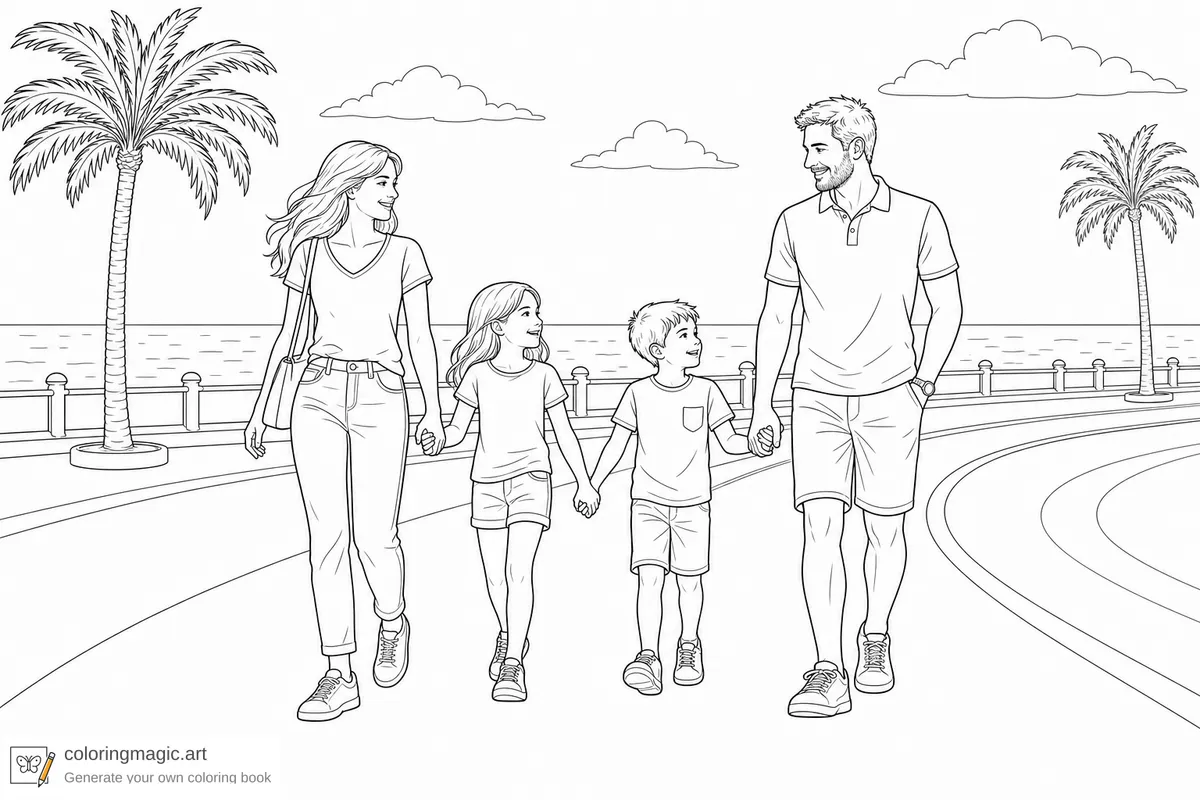
Sie brauchen keine Zeichenkenntnisse oder Designsoftware, um ein Malbuch zu erstellen. Sie beschreiben in einfachem Deutsch, was Sie möchten, überprüfen die Seiten-Prompts, die der Assistent für Sie schreibt, und laden ein druckfertiges PDF herunter, wenn die Seiten fertig sind.
Diese Anleitung führt durch ein echtes Beispiel: eine vierseitige Familienreise nach Nizza — ein Spaziergang auf der Promenade, ein Kieselstrand, Gelato in der Altstadt und ein Buchtblick vom Schlossberg. Dieselben Schritte funktionieren für Kinderbücher, Klassensets, Party-Mitgebsel oder ruhige Erwachsenenseiten.
Wenn Sie zuerst einen kurzen Produktüberblick möchten, lesen Sie Was Coloring Magic Art kann. Linienqualität vor dem Ausgeben von Tokens prüfen? Probieren Sie die kostenlosen wöchentlichen Muster auf der Startseite.
Was Sie brauchen
- Registrierung und Anmeldung bei Coloring Magic Art
- Tokens zur Bildgenerierung (Preise ansehen)
- Ein paar Minuten und eine klare Idee
Schritt 1 — Malbuch-Assistenten öffnen
Gehen Sie zu Meine Bücher und klicken Sie auf Mit KI erstellen. Der Assistent öffnet sich auf Schritt 1 von 3 — Konfigurieren, wo Sie das Buch beschreiben und Ihre Einstellungen wählen.
Schritt 2 — Buch beschreiben und Grundlagen festlegen
Schreiben Sie Ihre Idee in normalen Sätzen. Sagen Sie, für wen das Buch ist, was passiert, wie viele Seiten Sie möchten und ob Sie ein breites oder hohes Layout bevorzugen.
Für unser Nizza-Beispiel lautete die gesamte Beschreibung:
Der Assistent liest Ihren Text und kann erkannte Einstellungen hervorheben — Seitenanzahl, Layout und Altersbereich. Sie können alles noch ändern, bevor Sie fortfahren.
Für einen ersten Durchlauf lassen Sie Qualität auf Niedrig. Es kostet weniger Tokens pro Seite, sodass Sie das Set generieren, prüfen können, ob die Szenen passen, und Prompts anpassen können, bevor Sie mehr für den finalen Lauf ausgeben.
Einstellungen auf einen Blick
| Einstellung | Dieses Buch | In einfachen Worten |
|---|---|---|
| Seitenanzahl | 4 Seiten | Wie viele Ausmalseiten generiert werden (1–20 im Assistenten). |
| Layout | Horizontale Seite | Die PDF-Form beim Drucken — Hochformat (vertikal), Querformat (horizontal) oder Quadrat. |
| Altersbereich | Erwachsene (Entspannt) | Wie komplex die Linienführung sein soll. Kinderbereiche nutzen größere, einfachere Formen; Erwachsenenbereiche können ruhiger oder detaillierter sein. |
| Bildmodell | GPT Image 2 | Welche KI die Seiten zeichnet. GPT Image 2 ist der Standard und eine solide erste Wahl. |
| Qualität | Niedrig/Hoch | Starten Sie mit Niedrig, um Szenen günstig zu testen; regenerieren Sie mit Mittel oder Hoch für die Version, die Sie drucken. |
Andere Modelle haben eigene Optionen — Grok hat Auflösung, Gemini hat Bildgröße und Thinking. Mehr dazu, was Qualität ändert, finden Sie unter Warum die Bildqualität bei komplexen Erwachsenen-Mandalas wichtig ist.
Niedrig entwerfen, dann Qualität erhöhen
Ein praktischer Workflow:
- Mit Niedrig generieren — bestätigen, dass Geschichte, Posen und Hintergründe funktionieren.
- Prompts im Editor bearbeiten, wenn eine Szene nicht passt — oder einzelne Seiten neu generieren.
- Auf Mittel oder Hoch wechseln in der Editor-Symbolleiste, wenn Sie mit dem Set zufrieden sind.
- Regenerieren Sie die Seiten, die Sie für den Druck behalten möchten.
Die Screenshots in Schritt 5–6 folgen diesem Weg: ein erster Lauf mit niedriger Qualität, dann wurden die fertigen Seiten unten mit Hoch für das herunterladbare PDF neu generiert.
Klicken Sie auf Seiten entwerfen, wenn Sie mit Beschreibung und Einstellungen zufrieden sind.
Schritt 3 — Seiten-Prompts überprüfen
Auf Schritt 2 von 3 — Prompts entwirft der Assistent einen Prompt pro Seite, jeweils mit einem kurzen Titel. Das ist der beste Zeitpunkt, alles zu korrigieren, bevor Bilder generiert werden.
Für das Nizza-Buch schlug der Assistent den Titel Familienreise nach Nizza (4 Seiten) und vier Szenen vor:
- Promenaden-Spaziergang — die Familie spaziert auf der Promenade des Anglais
- Kieselstrand — gemeinsam am Kieselufer sitzen
- Altstadt-Gelato — Gelato-Eis in der Altstadt
- Schlossberg-Blick — Blick über die Baie des Anges
Sie können den Buchtitel bearbeiten, jeden Prompt erweitern, Formulierungen ändern oder eine Seite entfernen, die Sie nicht möchten. Nichts wird generiert, bis Sie auf Generieren klicken.
Schritt 4 — Generierung starten
Nach dem Klick auf Generieren zeigt der Assistent Generierung gestartet auf Schritt 3 von 3. Er öffnet Ihr Projekt und beginnt mit der Seitenvorbereitung. Sie werden automatisch zum Editor weitergeleitet.
Wenn eine Seite wegen eines technischen Problems auf unserer Seite fehlschlägt, werden Tokens für diesen Versuch automatisch erstattet.
Schritt 5 — Seiten generieren lassen
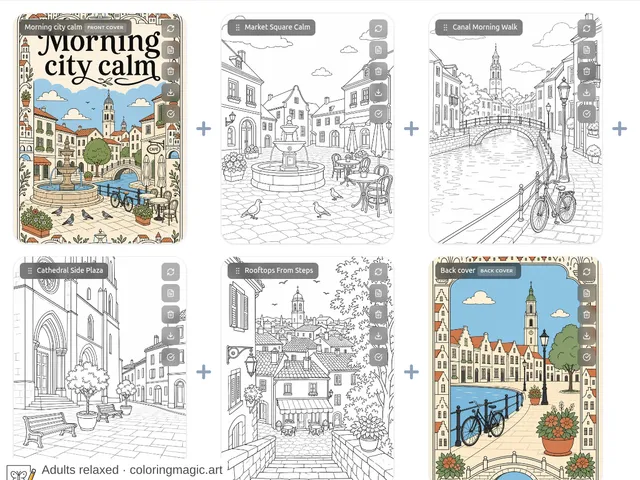
Im Editor beginnt jede Seite als Platzhalter. Titel und Prompts sind bereits vorhanden; Bilder füllen sich nacheinander während der Generierung.
Sie müssen nicht auf diesem Bildschirm bleiben. Kommen Sie zurück, wenn die Fortschrittsanzeigen fertig sind.
Wenn eine Szene nicht ganz passt, bearbeiten Sie ihren Prompt oder klicken Sie auf Neu generieren für diese Seite, solange die Qualität noch auf Niedrig steht. Korrigieren Sie zuerst die Geschichte — schärfere Linien können warten.
Schritt 6 — Qualität erhöhen und PDF herunterladen
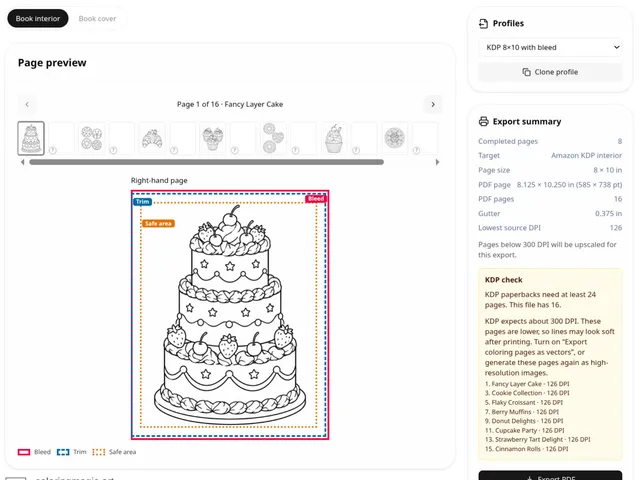
Sobald die Szenen passen, öffnen Sie das Qualität-Dropdown in der Editor-Symbolleiste und wechseln Sie auf Mittel oder Hoch. Regenerieren Sie die Seiten, die Sie im finalen Buch behalten möchten, dann nutzen Sie das Download-Symbol für ein druckfertiges PDF. Das Layout entspricht Ihrer Wahl im Assistenten — dieses Buch ist horizontal (Querformat). Dieser Download nutzt das Druckprofil des Buchs. Zuhause A4 folgt dem Layout aus dem Assistenten. Für Beschnitt, Ränder und ein Amazon-KDP-Format siehe Druckprofile für ein Amazon-KDP-Innenteil. Dieselben Seiten werden wiederverwendet, und es wird nichts neu erzeugt.
Sie können auch die mit Wasserzeichen versehene Musterversion aus dieser Anleitung herunterladen:
Drucken Sie zu Hause oder bringen Sie die Datei in eine Copy-Shop. Heften Sie die Seiten, wenn Sie ein kleines Heft möchten.
Die vier fertigen Seiten
So wurden die vier Prompts nach Regenerierung in Hoher Qualität — die Linienführung im herunterladbaren PDF unten.
Seite 1 — Promenaden-Spaziergang
Seite 2 — Kieselstrand
Seite 3 — Altstadt-Gelato
Seite 4 — Schlossberg-Blick
Optional: ein Foto oder ein konsistenter Charakter
Das Nizza-Beispiel startet mit einer getippten Idee. Sie können im Assistenten auch Referenzbilder anhängen:
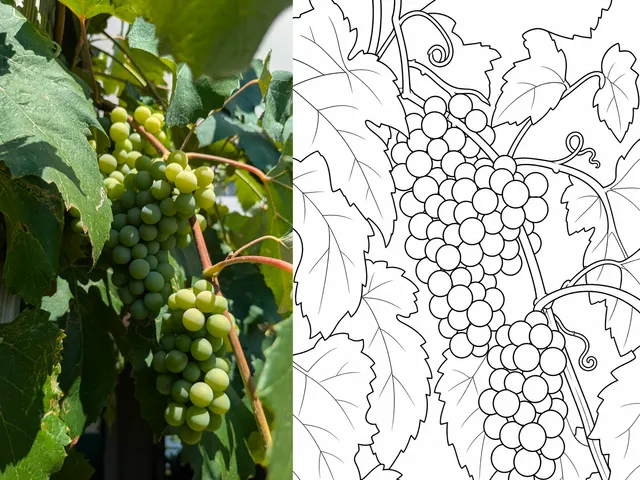
- Ein Foto einer Pflanze, eines Haustiers oder eines Orts — verwandeln Sie es in Ausmalbilder und ändern Sie trotzdem den Hintergrund.
- Ein Charakterbogen — behalten Sie Gesicht und Merkmale bei, während sich Szenen und Kleidung ändern.
Das Hochladen der Datei ist kostenlos. Generierte Seiten mit angehängter Referenz kosten einen kleinen Token-Aufschlag (siehe Preise).
Kurze Tipps für Ihr erstes Malbuch
- Niedrig entwerfen, hoch drucken. Generieren Sie mit Niedrig, um Szenen günstig zu testen, dann regenerieren Sie mit Mittel oder Hoch für die Version, die Sie drucken.
- Klein anfangen. Vier bis acht Seiten reichen für einen ersten Versuch.
- Visuell sein. Nennen Sie das Motiv, die Umgebung und wie voll der Hintergrund sein soll.
- Prompts lesen. Formulierungen in Schritt 3 zu korrigieren ist einfacher als eine Seite neu zu generieren, für die Sie bereits bezahlt haben.
- Altersbereich an den Ausmaler anpassen. Ein detaillierter Prompt mit einem jungen Kinderbereich kann trotzdem zu voll wirken — wählen Sie den Bereich, der zu dem passt, der ausmalen wird.
- Vor dem Kauf ausprobieren. Wöchentliche Muster lassen Sie echte PDFs nach Altersgruppe ohne Konto herunterladen.
Selbst ausprobieren
Wählen Sie ein Thema — ein Haustier, ein Urlaub, eine Klasseneinheit, ein ruhiger Mandala-Abend — und führen Sie es einmal durch den Assistenten. Schnell wissen Sie, ob der Stil zu dem passt, was Sie im Kopf hatten.
Ähnliches selbst machen?
Wir öffnen den Malbuch-Assistenten mit dieser Idee bereits vorausgefüllt, damit Sie sie anpassen können.
Das könnte Sie auch interessieren
Weitere Artikel mit ähnlichen Themen.