
Druckprofile für ein Amazon-KDP-Innenteil
Was jede Druckprofil-Option am PDF-Innenteil für Amazon KDP ändert: Endformat, Beschnitt, Ränder, Leerseiten und Bildplatzierung.
Ein Druckprofil ist das Rezept für eine Export-PDF. Es ändert die Zeichnungen im Editor nicht. Es legt das Blattformat fest, die Ränder, die Bildposition, Leerseiten und den Rest des Exports.
Öffnen Sie ein fertiges Buch. Öffnen Sie neben Herunterladen das Menü und wählen Sie Druckprofile.
Das öffnet Für den Druck vorbereiten. Fertige Vorlagen sind die vorgegebenen Formate. Welche erscheinen, hängt vom Layout des Buchs ab: Hochformat, Querformat oder Quadrat. Gespeicherte Formate stehen unter Eigene Profile.
| Layout | KDP-Vorlagen |
|---|---|
| Hochformat | KDP 8×10, KDP 8×10 mit Beschnitt, KDP 6×9, KDP 6×9 mit Beschnitt, KDP 8,5×11 |
| Querformat | KDP 8,25×6 Querformat |
| Quadrat | KDP 8,5×11, auf einem Blatt von 8,5×8,5 Zoll |
Zuhause A4 und Etsy US Letter stehen in derselben Liste. Sie sind für andere Drucker. Der Rest dieses Artikels folgt KDP 8×10 mit Beschnitt an einem Buch im Hochformat.
Eine fertige Vorlage lässt sich nicht bearbeiten oder löschen. Profil klonen kopiert sie, damit die Kopie geändert werden kann. Profil löschen erscheint bei einem gespeicherten Profil und entfernt dieses Rezept. Eine schon heruntergeladene PDF ändert sich dadurch nicht. Der Name eines gespeicherten Profils ist nur eine Bezeichnung. Das Speichern läuft automatisch.
Profil und Ausgabe
Profilname ist die Bezeichnung. Ziel ist bei dieser Vorlage Amazon-KDP-Innenteil. Seitenformat ist der Schnitt: die fertige Seite, nachdem die Druckerei das Blatt schneidet. Der Hinweis unter dem Menü nennt die passenden Formate. Ein Buch im Hochformat kann Hochformat und quadratische Formate nutzen. Ein Buch im Querformat kann Querformat und quadratische Formate nutzen. Ein quadratisches Buch kann jedes Format in der Liste nutzen. Diese Vorlage nutzt 8 × 10 in.
KDP-Beschnitt ist Mit Beschnitt oder Ohne Beschnitt. Bei einem Profil, das Sie bearbeiten können, schreibt die Wahl Amazon-KDP-Innenteil das Rezept ohne Beschnitt. Ein Wechsel bei KDP-Beschnitt schreibt es erneut, mit oder ohne Beschnitt. Diese Neufassung setzt den Beschnitt, die Ränder, die Lage des Bildes, die Leerseiten und die Cover-Option. Jedes davon steht weiter unten. Ein Wechsel nur beim Seitenformat setzt die Ränder nicht zurück. Eine fertige Vorlage ist gesperrt. Klonen Sie sie, bevor Sie diese Felder ändern.
Seitenvorschau
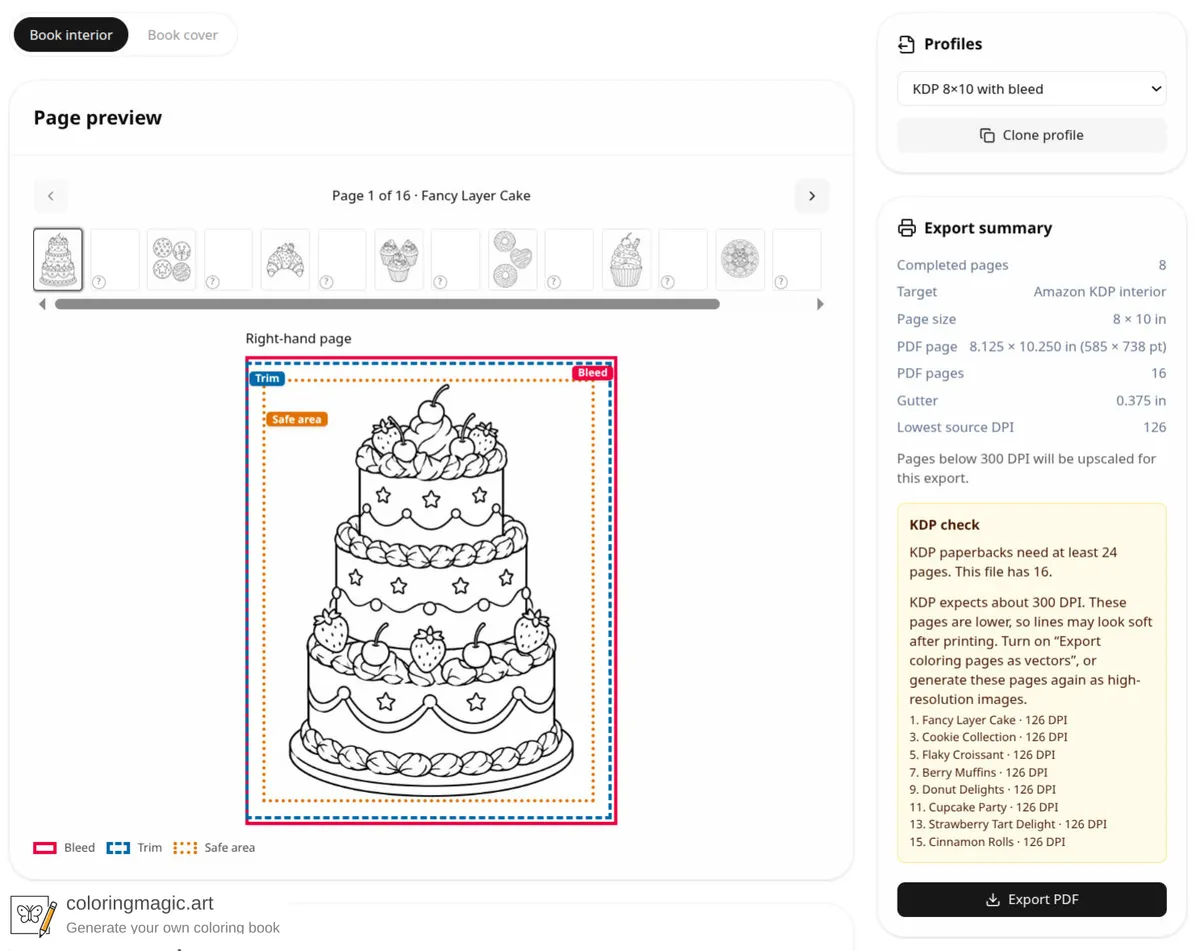
Die Vorschau zeichnet drei Hilfslinien.
- Schnitt ist die fertige Kante.
- Beschnitt ist zusätzliches Papier außerhalb des Schnitts. Die Druckerei schneidet es ab.
- Die Sicherheitszone liegt innerhalb der Ränder. Wichtige Linien gehören dorthin.
Die PDF-Seite ist der Schnitt plus der Beschnitt. Bei dieser Vorlage zeigt die Exportübersicht 8.125 × 10.250 in (585 × 738 pt). Die zusätzlichen 0,125 Zoll liegen nur oben, unten und außen. Auf einer rechten Seite ist dieser Streifen rechts. Auf einer linken Seite ist er links. Ohne Beschnitt bleibt derselbe Schnitt eine Seite von 8 × 10 in (576 × 720 pt).
Seite 1 ist eine rechte Seite. Innen und außen tauschen auf der nächsten Seite. Doppelseiten bleiben bei jedem KDP-Export an. Diese Schalter werden nicht angezeigt.
Die Leiste ist jede Seite der PDF. Dieses Buch hat 8 Ausmalseiten und nach jeder eine leere Seite, deshalb steht in der Vorschau Seite 1 von 16. Die schlichten Miniaturen zwischen den Zeichnungen sind die leeren Seiten.
Beschnitt, Sicherheitsränder und Platzierung
Öffnen Sie Beschnitt, Sicherheitsränder und Platzierung, um die Zahlen zu ändern. Beschnitt und Ränder sind Zoll. Bei einem KDP-Profil bleibt der innere Beschnitt auf 0.
Beschnitt. Oben, außen und unten. KDP akzeptiert keinen Beschnitt, oder 0,125 Zoll oben, unten und außen. Jeder andere Beschnitt erscheint in der KDP-Prüfung. Diese Vorlage nutzt 0,125, 0,125, 0,125 und 0.
Ränder. Oben, außen, unten und innen. Sie zeichnen die Sicherheitszone. Der innere Rand ist der Bund, der Platz, der in die Bindung geht.
Bei einem KDP-Profil ist der innere Rand mindestens so breit. Leere Seiten zählen mit. Dieser Leitfaden gilt für Bücher bis 300 Seiten.
| PDF-Seiten | Mindest-Innenrand |
|---|---|
| 150 oder weniger | 0,375 Zoll |
| 151–300 | 0,5 Zoll |
Ein größerer Innenrand bleibt. Ein kleinerer wird auf diese Tabelle angehoben, deshalb meldet die Prüfung die Innenkante nicht. Der Bund-Schalter wird nicht angezeigt. Oben, unten und außen werden nicht angehoben. KDP erwartet dort mindestens 0,25 Zoll ohne Beschnitt und 0,375 Zoll mit Beschnitt. Die Prüfung nennt jede dieser Kanten, die darunter liegt.
Diese Datei hat 16 Seiten, deshalb ist der Innenrand 0,375 Zoll. Mit Beschnitt sind die anderen drei Ränder ebenfalls 0,375 Zoll. Ohne Beschnitt sind sie 0,25 Zoll.
Bildanpassung steuert, wie das Bild auf seine Fläche trifft. Ausmalseiten folgen dem Layout des Buchs: Hochformat, Querformat oder Quadrat. Eine Seite von 8 × 10 Zoll hat eine andere Form, deshalb zählt die Anpassung.
- Einpassen. Das ganze Bild bleibt sichtbar und zentriert. Leere Streifen erscheinen, wo die Formen nicht zusammenpassen. Diese Vorlage nutzt Einpassen.
- Füllen. Das Bild füllt die Fläche. Was nicht passt, wird beschnitten.
- Strecken. Das Bild wird auf Breite und Höhe der Fläche gezwungen. Es kann verzerrt wirken.
Skalierung ändert die Größe dieser Fläche. 1 nutzt die ganze Sicherheitszone oder das ganze Blatt, je nach Motiv. Eine kleinere Zahl lässt mehr Papier um das Bild. Eine größere Zahl, bis 3, macht es größer als die Fläche. Was über die Seitenkante hinausgeht, wird abgeschnitten.
Horizontaler Versatz (%) und Vertikaler Versatz (%) verschieben das Bild um diesen Prozentsatz der Fläche. Positive Werte bewegen es nach rechts und nach unten.
Motiv wählt die Fläche.
- Motiv in der Sicherheitszone halten. Das Bild bleibt innerhalb der Ränder. Das ist die Einstellung ohne Beschnitt.
- Motiv in den Beschnitt erweitern. Das Bild wird auf das ganze Blatt gelegt, einschließlich des Beschnitts. Das ist die Einstellung mit Beschnitt. Bei Einpassen lässt eine Zeichnung, die nicht dieselbe Form wie das Blatt hat, weiter leere Streifen, deshalb erreichen die Linien den Schnitt vielleicht nicht. Füllen und Strecken füllen das Blatt. Linien im Beschnitt oder im Bund können abgeschnitten oder gebunden werden.
Seiten
Diese Felder entscheiden, welche Blätter in der Datei sind. Bei einem KDP-Rezept folgt auf jede Ausmalseite eine leere Seite, das Auffüllen auf eine gerade Seitenzahl ist an, und die Cover bleiben draußen.
Leere Seiten vor dem Inhalt und Leere Seiten nach dem Inhalt fügen so viele leere Seiten am Anfang und am Ende ein. Diese Vorlage nutzt 0 und 0.
Nach jeder Ausmalseite eine leere Rückseite einfügen setzt ein leeres Blatt hinter jede Ausmalseite. Cover bekommen keins. Die leere Seite soll verhindern, dass Marker und Farbe auf die nächste Zeichnung durchschlagen.
Export auf eine gerade Seitenzahl auffüllen fügt am Ende eine leere Seite ein, wenn die Anzahl ungerade ist. Eine gerade Anzahl bleibt. KDP braucht eine gerade Anzahl.
Die PDF wird in dieser Reihenfolge gebaut: leere Seiten am Anfang, dann jede übernommene Buchseite (und eine leere Seite nach jeder Ausmalseite, wenn diese Option an ist), dann leere Seiten am Ende, dann eine weitere leere Seite, wenn die Anzahl noch ungerade ist.
Leere Seiten zählen zur Seitenzahl und zum Bund. Acht Ausmalseiten mit einer leeren Seite danach werden 16 PDF-Seiten. Diese Anzahl ist schon gerade, also fügt das Auffüllen nichts hinzu. Zwölf Ausmalseiten mit dieser leeren Seite werden 24, das Minimum für ein Taschenbuch.
Vorder- und Rückseite in dieses PDF aufnehmen. Lassen Sie es aus. Amazon nimmt Innenteil und Cover als zwei Uploads. Der Reiter Buchcover baut diese Cover-Datei noch nicht. Ist die Option aus, lässt die Vorschau die Cover weg.
Ausmalseiten als Vektoren exportieren ist experimentell. Es zeichnet jede Ausmalseite als SVG nach, damit die Linien in jeder Druckgröße scharf bleiben. Die KDP-Prüfung lässt dann die Zeilen zur niedrigen DPI für diese Seiten weg. Cover und hochgeladene Fotos bleiben Bilder. Der Export dauert länger.
Dieselbe Nachzeichnung gibt es auf der Buchseite. Öffnen Sie das Menü Herunterladen und wählen Sie Vektor-PDF herunterladen (experimentell).
Die Exportübersicht kann weiter Niedrigste Quell-DPI zeigen und den Hinweis, dass Seiten unter 300 DPI vergrößert werden. Der Hinweis liest die Originalbilder. Vergrößern fügt keine Details hinzu.
KDP-Prüfung
Die Prüfung läuft nur, wenn das Ziel Amazon-KDP-Innenteil ist. Sie blockiert PDF exportieren nicht. Sie listet, was bei einem Upload des Innenteils wahrscheinlich scheitert. Die Vorgaben von Amazon KDP bleiben die Quelle.
Exportübersicht ist derselbe Plan in Zahlen: fertige Seiten, Ziel, Schnitt, die PDF-Seitengröße, die PDF-Seitenzahl, der Bund und die niedrigste Quell-DPI.
Der Screenshot darunter ist diese Übersicht mit ausgeschalteten Vektoren. Diese Datei hat 8 fertige Seiten und 16 PDF-Seiten, deshalb sagt die Prüfung, ein Taschenbuch braucht mindestens 24. Sie nennt auch jede Ausmalseite unter etwa 300 DPI. Der Hinweis zeigt auf Ausmalseiten als Vektoren exportieren, oder darauf, diese Seiten erneut in höherer Auflösung zu erzeugen.
Die Prüfung kann außerdem melden:
- Keine Seiten in der Datei.
- Eine ungerade Seitenzahl.
- Eine Vorder- oder Rückseite noch in der Datei.
- Beschnitt, der weder null noch 0,125 Zoll oben, unten und außen ist.
- Oben, unten oder außen unter 0,25 Zoll ohne Beschnitt, oder unter 0,375 Zoll mit Beschnitt.
- Ein Endformat, das kein KDP-Format ist.
- Ränder und Beschnitt, die keinen Platz für das Bild lassen.
Ein brauchbares Innenteil
Klonen Sie KDP 8×10 mit Beschnitt. Lassen Sie die Cover draußen, behalten Sie eine leere Seite nach jeder Ausmalseite und lassen Sie das Auffüllen auf eine gerade Zahl an. Lesen Sie die KDP-Prüfung. Exportieren Sie, wenn die Seitenzahl gerade ist und zwischen 24 und 300 liegt. Das Buch in diesen Screenshots hat 16 PDF-Seiten, also fehlt es noch an 24.
Dieselben Felder bauen eine PDF für zu Hause oder für Etsy. Nur das KDP-Ziel schaltet Doppelseiten ein, hebt den Bund an und führt diese Prüfung aus.
Das könnte Sie auch interessieren
Weitere Artikel mit ähnlichen Themen.