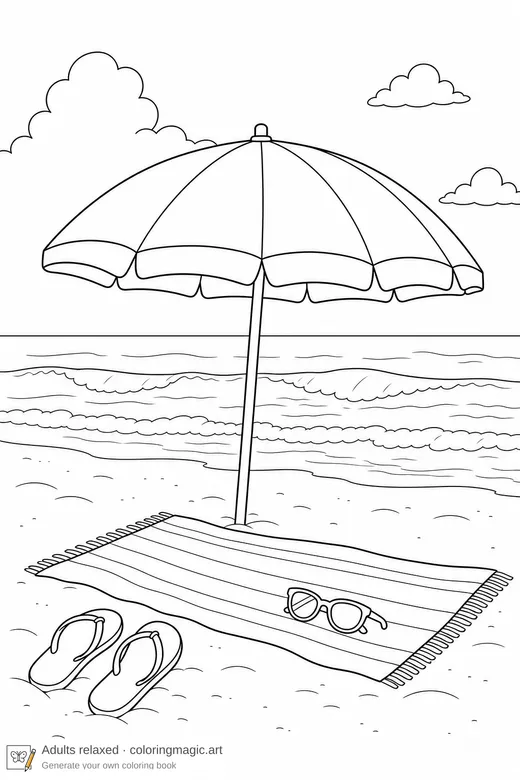
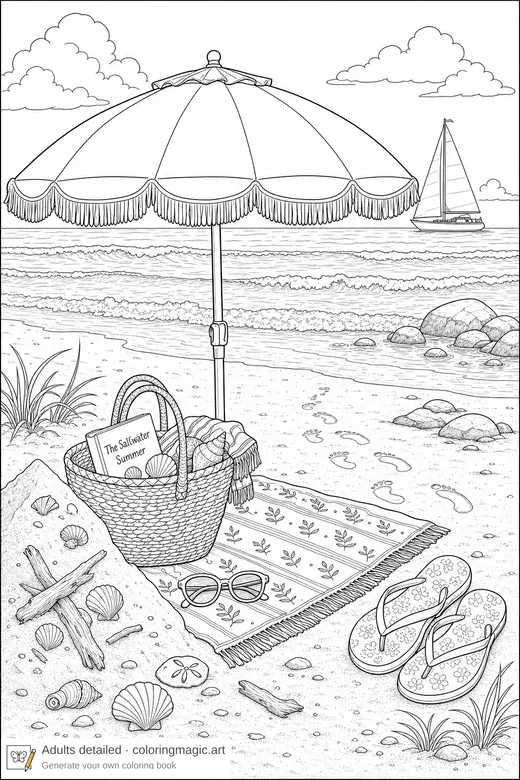
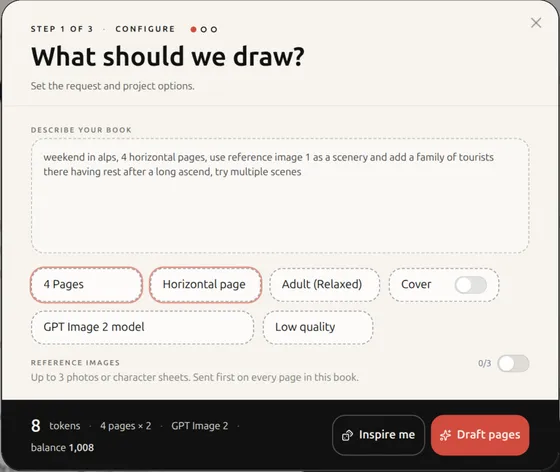
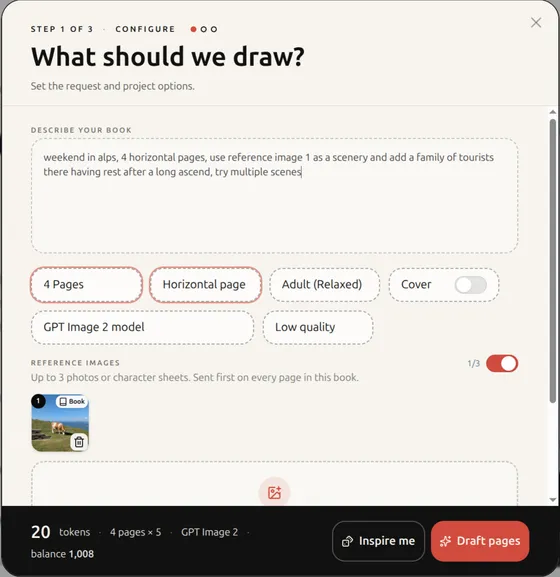
Kann ich aus einer Idee ein ganzes Malbuch erzeugen?+
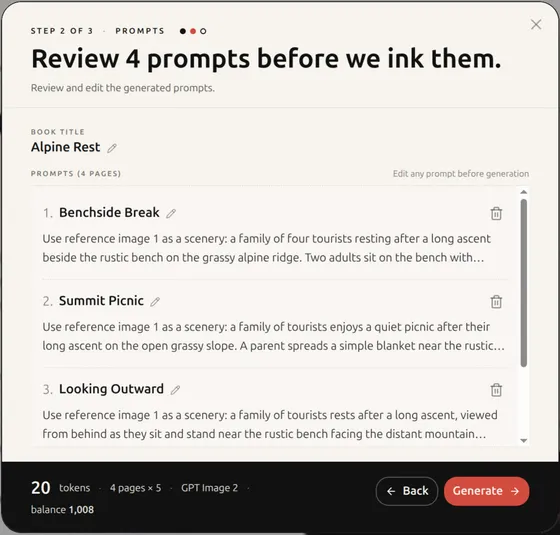
Ja. Beschreiben Sie das Thema einmal — ein Motiv, eine kurze Geschichte oder ein Maskottchen in verschiedenen Szenen. Der Assistent entwirft passende Seiten-Prompts, damit Sie ein zusammenhängendes Set statt einzelner Blätter erhalten. Sie prüfen und bearbeiten sie, bevor etwas generiert wird. Schritt-für-Schritt-Anleitung lesen.
Wie erstelle ich ein Malbuch?+
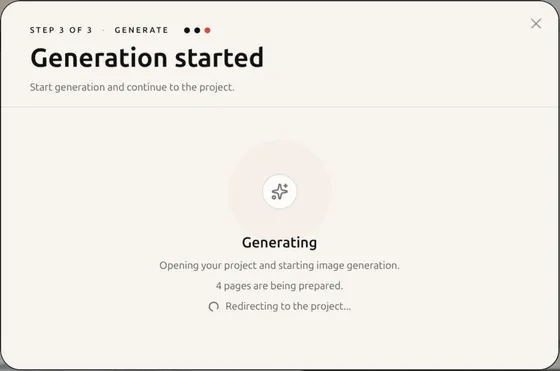
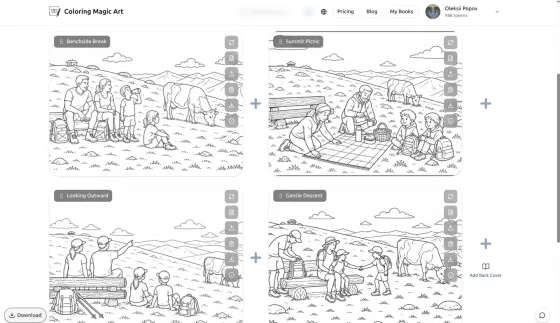
Melden Sie sich an, öffnen Sie Mit KI erstellen und beschreiben Sie eine Idee. Der Assistent entwirft einen Prompt für jede Seite — Sie können Fotos oder einen Charakterbogen anhängen, die Liste bearbeiten und anschließend Bilder einzeln oder ein druckfertiges PDF generieren und herunterladen. Schritt-für-Schritt-Anleitung lesen.
Kann ich ein Foto in Ausmalbilder verwandeln?+
Ja. Laden Sie ein Foto mit „Hinzufügen als: Ausmalbild-Seite“ hoch, dann Seitenaktionen → „Zur Ausmalbild-Seite machen“ für den schnellsten Weg — oder hängen Sie ein Foto in „Mit KI erstellen“ als Referenz an, um zuerst mehrere Seiten zu entwerfen. In beiden Fällen erhalten Sie druckbare Linienkunst, keinen Foto-Filter. So verwandeln Sie Fotos in Ausmalbilder.
Kann ich denselben Charakter oder dasselbe Maskottchen auf jeder Seite behalten?+
Ja. Hängen Sie einmal einen Charakterbogen als Referenzbild an und beschreiben Sie dann jede neue Szene. Gesicht und Markierungen bleiben in einer Geschichte, einem Anziehpuppen-Set oder bei Marken-Maskottchen-Ausmalbildern gleich. So halten Sie Charaktere konsistent.
Welche KI-Bildmodelle werden unterstützt?+
Wählen Sie aus 9 führenden Modellen: GPT Image 2.5 Flare, GPT Image 2.5 Sunburst, GPT Image 2.6 Flare, GPT Image 2.6 Sunburst, Grok Imagine, Grok Imagine 2.0, Gemini 3.1 Flash Image, Gemini 3 Pro Image, Seedream 5.0 Pro. GPT Image 2.5 Sunburst ist Standard. Die Token-Kosten hängen vom Modell und den Qualitätseinstellungen im Buch-Assistenten ab. Token-Kosten nach Modell ansehen.
Was kostet es?+
Einfache Token-Pakete — 1.000 Tokens für 10 €, 2.500 für 25 € oder 5.000 für 50 €. Jede Ausmalseite kostet 4–109 tokens per image depending on model and settings. Angehängte Referenzbilder verursachen einen kleinen Aufpreis pro generierter Seite; bei Seedream 5.0 Pro ist das erste Referenzbild kostenlos. Preisdetails ansehen. Preisleitfaden lesen.
Kann ich es vor dem Token-Kauf testen?+
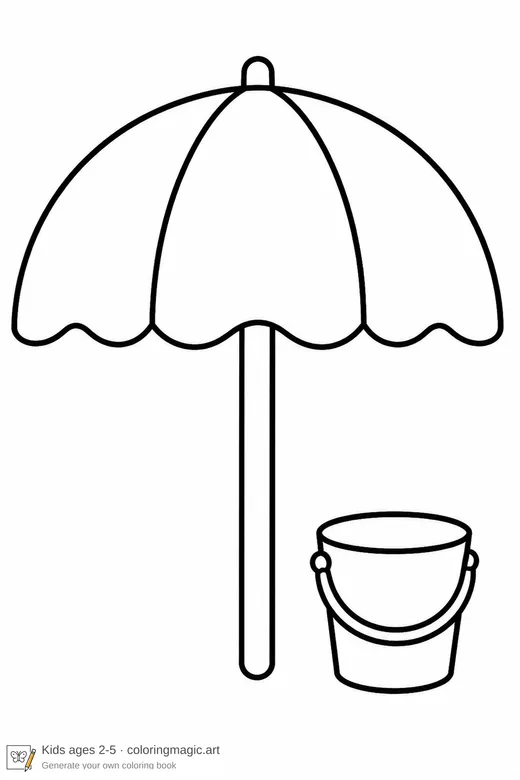
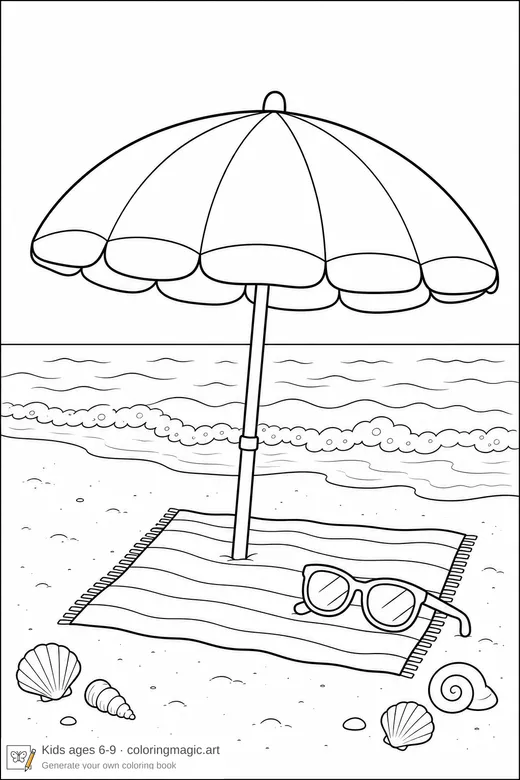
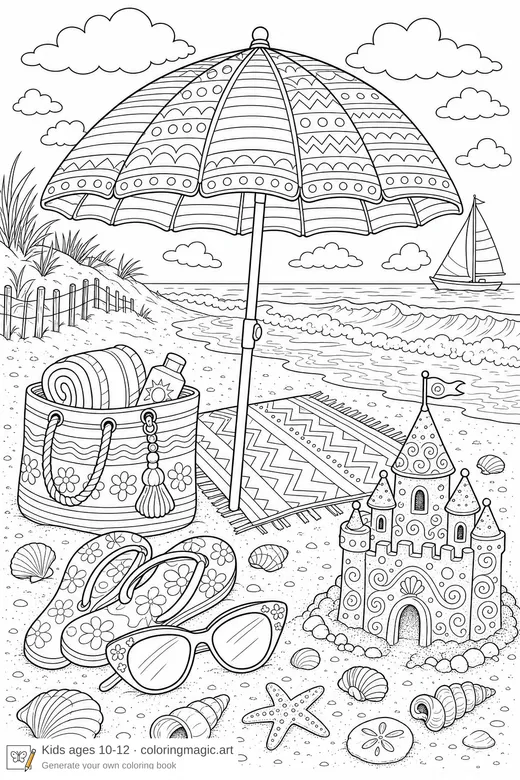
Ja. Laden Sie kostenlose wöchentliche Muster-PDFs nach Altersgruppe herunter, um Linienqualität und Layout zu prüfen — ohne Konto. Besuchen Sie auch unseren Blog für Beispiele, Tipps und Schritt-für-Schritt-Anleitungen. Musterdownloads ansehen. Sehen, was kostenlos ist. Blog besuchen.
Wie kaufe ich Tokens?+
Melden Sie sich an, öffnen Sie die Preisseite, wählen Sie ein Token-Paket und schließen Sie den Checkout mit Stripe ab. Tokens werden sofort Ihrem Guthaben gutgeschrieben. Zur Preisseite.
Sind meine Zahlungsdaten sicher?+
Ja. Der Checkout erfolgt über Stripe — wir speichern Ihre Kartennummer nie; Kartendaten gehen direkt an Stripe. Die einzigen Zahlungsinformationen, die wir behalten, stehen auf Ihrer Rechnung (Rechnungsname, Adresse, Beträge und Zahlungsreferenz) und dienen ausschließlich der Umsatzsteuerberechnung. Als kleines österreichisches Unternehmen beträgt die Umsatzsteuer auf allen Käufen 0 %. Datenschutzerklärung lesen.
Wie lange dauert es?+
Ein paar Minuten zum Beschreiben und Generieren. Laden Sie Bilder oder ein PDF herunter, sobald die Seiten fertig sind.
Welche Seitenformate kann ich exportieren?+
Malbücher werden als einzelnes PDF im Hochformat (A4), Querformat (A4) oder quadratisch exportiert. Sie können die Bilder auch einzeln herunterladen, inklusive hochauflösender Dateien für den Druck.
Brauche ich Design-Kenntnisse?+
Überhaupt nicht. Beschreiben Sie Ihre Idee in eigenen Worten — wir kümmern uns um den Rest.
Kann ich Token-Nutzung und Käufe nachverfolgen?+
Ja. Angemeldete Nutzer können den Kontoverlauf öffnen, um jeden Token-Kauf und die Nutzung in Malbüchern einzusehen — inklusive Ausgaben und Erstattungen pro Projekt. Sie können jederzeit eine PDF-Zusammenfassung herunterladen. Kontoverlauf ansehen. Anleitung zum Kontoverlauf lesen.
Darf ich meine Malbücher kommerziell nutzen?+
Ja — für private oder kommerzielle Projekte. Details finden Sie auf unserer IP-Rechte-Seite. IP- und Nutzungsrechte lesen.
Erstatten Sie Tokens bei Generierungsfehlern?+
Ja. Schlägt eine Seite wegen eines technischen Problems auf unserer Seite fehl — z. B. Modellabsturz, Timeout nach Wiederholungen oder Dienstfehler — werden die Tokens automatisch zurückgebucht. Kein Support-Ticket nötig. Erstattungsdetails ansehen.
Was passiert, wenn mein Prompt blockiert wird?+
Kann eine Seite wegen Verstoß gegen unsere Inhaltsrichtlinie nicht generiert werden, werden Tokens für diesen Versuch nicht erstattet. Dazu gehören unangemessene, sexuelle, gewalttätige oder sonst verbotene Prompts. Halten Sie Ideen familienfreundlich, formulieren Sie um und versuchen Sie es erneut. Inhaltsrichtlinie lesen.
Wie entferne ich mein Konto?+
Öffnen Sie die Kontoeinstellungen und wählen Sie Mein Profil entfernen. Ihre Projekte werden archiviert und Sie werden abgemeldet. Sie können sich später erneut anmelden, um Ihr Konto zu reaktivieren — ungenutzte Tokens bleiben auf Ihrem Guthaben. Kontoeinstellungen öffnen.
Wo finde ich Tipps und Anleitungen?+
Unsere Erste-Schritte-Anleitungen behandeln Preise, den Buch-Assistenten, Token-Nutzung und Workflows für bessere Ergebnisse. Im Blog finden Sie weitere Beispiele und Prompt-Ideen. Erste-Schritte-Anleitungen durchstöbern.