
Cómo añadir portada y contraportada a un libro para colorear
Añade portada y contraportada al crear un libro para colorear, o más tarde con Inspírame, y sube la calidad antes de imprimir.
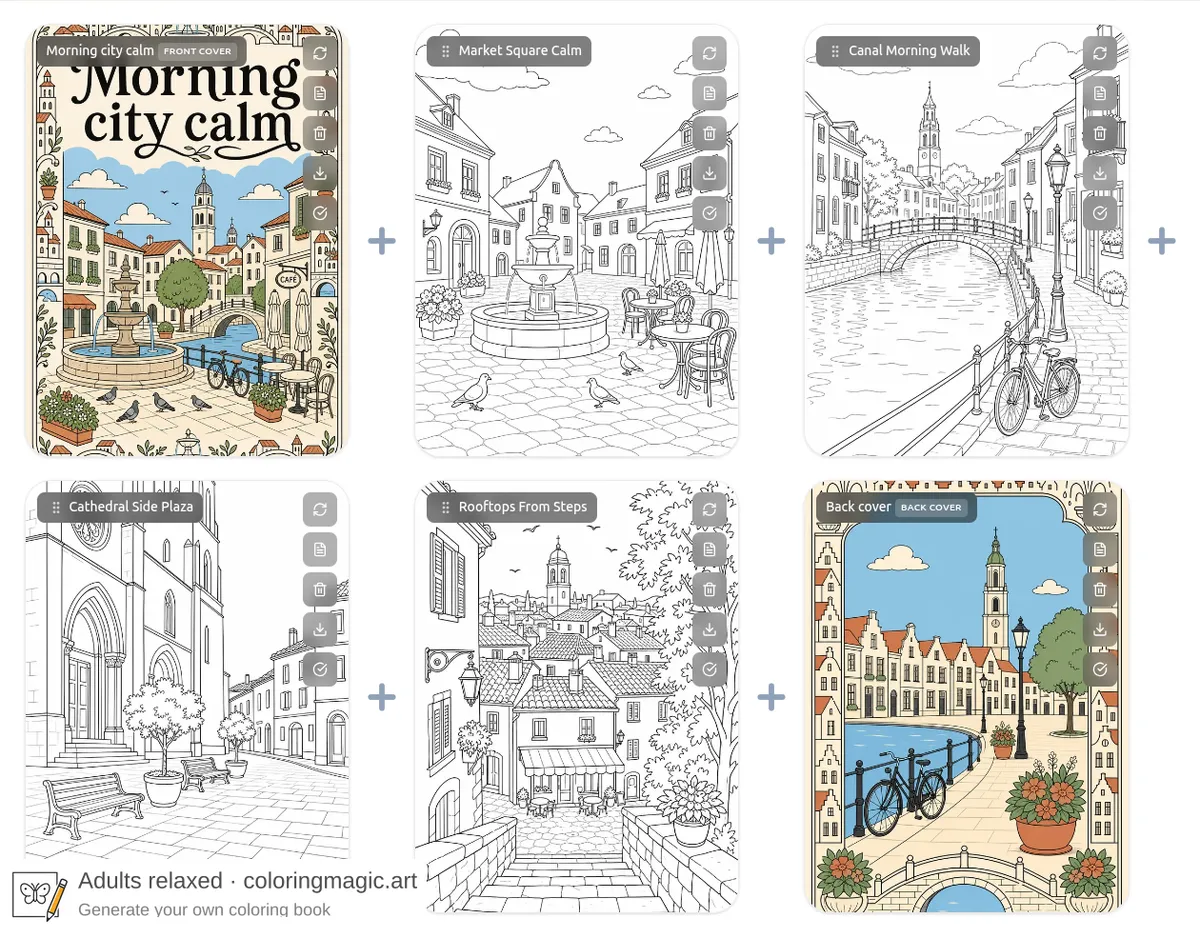
Un libro para colorear terminado se ve más completo con portadas reales — no solo un montón de páginas de contorno. Coloring Magic Art puede añadir una portada decorativa, una contraportada decorativa, o ambas. Las portadas usan colores planos acordes al tema y adornos que reflejan el interior.
Cada portada es una página especial:
- Portada — como máximo una por libro, siempre la primera en el PDF. Arte decorativo a todo color con el letrero del título.
- Contraportada — como máximo una por libro, siempre la última en el PDF. Arte decorativo a todo color acorde al tema. Por defecto sin letrero; si quieres texto, pídelo en el prompt de escena.
Las páginas para colorear entre las portadas siguen siendo contornos en blanco y negro.
Puedes añadir portadas de dos formas: activarlas en el asistente, o añadirlas después a un proyecto que ya tenga páginas. Flujo práctico: borrador en calidad Baja, luego subir la calidad y regenerar cuando las escenas encajen.
Qué necesitas
- Una cuenta de Coloring Magic Art con tokens para generar imágenes (ver precios)
- Una idea de libro para el asistente, o un proyecto existente en el editor
Para crear un libro desde cero, consulta Crea tu propio libro para colorear. Sobre tokens: Qué cuesta tokens (y qué es gratis).
Opción A — Incluir portadas al crear un libro nuevo
El asistente puede redactar prompts de portada y/o contraportada junto con los de las páginas para colorear, para revisarlo todo en un solo sitio antes de pulsar Generar.
Paso 1 — Elige Portada y/o Contraportada
Abre Mis libros y pulsa Crear con IA. En el paso 1 de 3 — Configurar, busca la sección Cubierta bajo las opciones de páginas y edad.
Activa Cubierta y luego Portada, Contraportada, o ambas. Cada portada seleccionada cuenta como una página extra además del número elegido: el pie muestra el total (por ejemplo, 4 páginas + ambas = 6 páginas).
| Opción | Qué obtienes |
|---|---|
| Portada | Portada decorativa con el título del libro y colores del tema. Siempre página uno. |
| Contraportada | Página final decorativa acorde al tema. Siempre la última. Sin campo de título: letrero solo si lo pides en el prompt de escena. |
Deja la calidad en Baja para un primer pase barato. Luego puedes subirla y regenerar: al final de esta guía.
Paso 2 — Redactar y editar prompts de portada
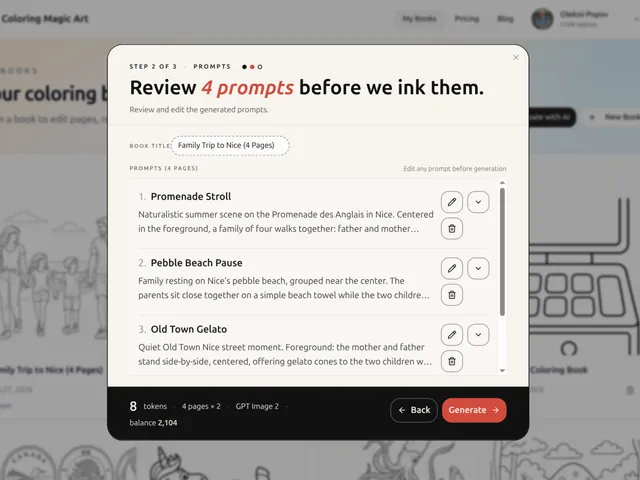
Pulsa Preparar páginas. El asistente escribe prompts para las páginas y, por cada opción de portada activada, un prompt de portada aparte. Este paso es gratis: los tokens se gastan al generar imágenes.
En el paso 2 de 3 — Prompts, el titular y la etiqueta usan el recuento facturable completo (páginas + portadas). Las portadas llevan insignias:
- La portada es el ítem 1., marcado (Portada).
- Las páginas para colorear van en el medio.
- La contraportada es la última, marcada (Contraportada).
Campos de portada
| Campo | Controla |
|---|---|
| Texto del título | El letrero grande en la portada. Parte del título del libro. |
| Paleta de colores | Lista de colores planos separados por comas (p. ej. sky blue, warm cream, terracotta, sage green). |
| Prompt de escena | Borde decorativo, marco y motivos alrededor del título. |
Campos de contraportada
| Campo | Controla |
|---|---|
| Paleta de colores | Colores planos para el arte decorativo. |
| Prompt de escena | Motivos y aspecto general. Por defecto sin letrero. Pon el texto deseado aquí. |
Haz clic en un campo para editarlo. Expande un prompt de escena para leerlo entero. Guardar el título del libro actualiza el título de portada cuando es posible.
Para quitar una portada, usa el icono de papelera de esa fila. Puedes volver a activar la opción en el paso 1 y redactar de nuevo.
Paso 3 — Generar
Pulsa Generar. El asistente crea el proyecto, coloca la portada primero (si está activa), las páginas en el medio y la contraportada al final (si está activa), y empieza la generación. Las portadas salen a color; las páginas, en contorno.
También puedes descargar el ejemplo con marca de agua de esta guía:
Opción B — Añadir portadas a un libro existente
¿Ya tienes páginas pero no portada — o solo una de las dos? Añade la que falte desde el editor sin reconstruir el libro. Como máximo una portada y una contraportada.
Empieza por el menú del libro (tres puntos → Añadir portada / Añadir contraportada) o por la tarjeta discontinua añadir página al final de la cuadrícula. Las capturas usan esa tarjeta e Inspírame, que redacta el prompt de escena y la paleta a partir de tus páginas.
Añadir portada con Inspírame
- Abre el proyecto en el editor.
- Abre la tarjeta añadir página y elige Añadir portada.
- Mantén o edita el texto del título y pulsa Inspírame para la paleta y el prompt de escena.
- Pulsa Añadir y generar para insertar la portada al inicio y generar.
El diálogo ya está configurado como portada: no hay interruptor de tipo.
Añadir contraportada con Inspírame
Si ya hay portada (o solo necesitas la trasera), abre de nuevo la tarjeta y elige Añadir contraportada.
El diálogo de contraportada solo tiene paleta y prompt de escena — sin campo de título. Inspírame y Mejorar parten sin letrero salvo que lo pidas en el prompt. Pulsa Añadir y generar para colocarla al final.
Subir la calidad y regenerar antes de imprimir
Borrador de portadas y páginas en calidad Baja para revisar composición y colores barato. Cuando el libro esté bien, abre Ajustes del libro, sube la calidad (p. ej. Media o Alta), guarda y confirma la regeneración para que cada página — incluidas ambas portadas — se vuelva a renderizar.
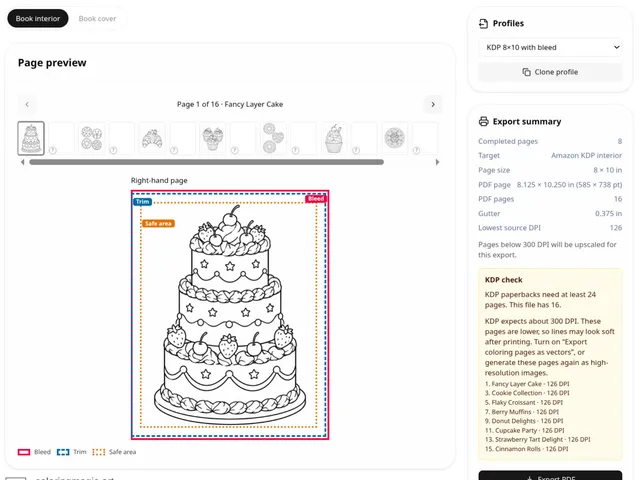
Cuando termine, descarga el PDF desde la barra del editor. La portada es la página uno; la contraportada es la última. Un interior de Amazon KDP deja ambas cubiertas fuera del archivo. Consulta Perfiles de impresión para un interior de Amazon KDP.
Coste en tokens
Cada portada cuenta como una imagen generada, facturada como cualquier otra página según modelo y calidad.
| Acción | ¿Cuesta tokens? |
|---|---|
| Activar Portada / Contraportada en el asistente | No — hasta pulsar Generar |
| Prompts y paletas del asistente o de Inspírame | No |
| Editar campos de portada antes de generar | No |
| Generar o regenerar una imagen de portada | Sí — una página por portada |
| Regenerar todo el libro tras cambiar la calidad | Sí — cada página seleccionada, portadas incluidas |
| Descargar el PDF | No |
Un libro de cuatro páginas con ambas portadas cuesta seis imágenes: portada + cuatro páginas + contraportada. Redactar y editar prompts sigue siendo gratis; ver Qué cuesta tokens (y qué es gratis).
Consejos para portadas que encajen
- Sigue el tema. Bordes y adornos que reflejen el interior: calles, fiestas, mandalas, proyectos de clase.
- Título de portada corto. De una a cuatro palabras se leen mejor al imprimir.
- Nombra los colores. Nombres sencillos en la paleta (
sunflower yellow, sky blue, grass green). - Contraportada sin texto por defecto. Déjala decorativa salvo un lema explícito en el prompt de escena.
- Borrador bajo, impresión alta. Genera en Baja, revisa título y colores, regenera en Media o Alta.
- No reordenes las portadas. La portada queda primera; la contraportada, última. Las páginas del medio sí se pueden reordenar.
Guías relacionadas
- Crea tu propio libro para colorear
- Qué cuesta tokens (y qué es gratis)
- Entender precios y tokens
- Perfiles de impresión para un interior de Amazon KDP
¿Quieres hacer algo similar?
Abriremos el asistente de libro con esta idea ya rellenada para que puedas personalizarla.
También te puede interesar
Más artículos con temas relacionados.