
Ajouter une couverture à un livre de coloriage
Ajoutez une couverture avant, une couverture arrière, ou les deux à la création d’un livre de coloriage.
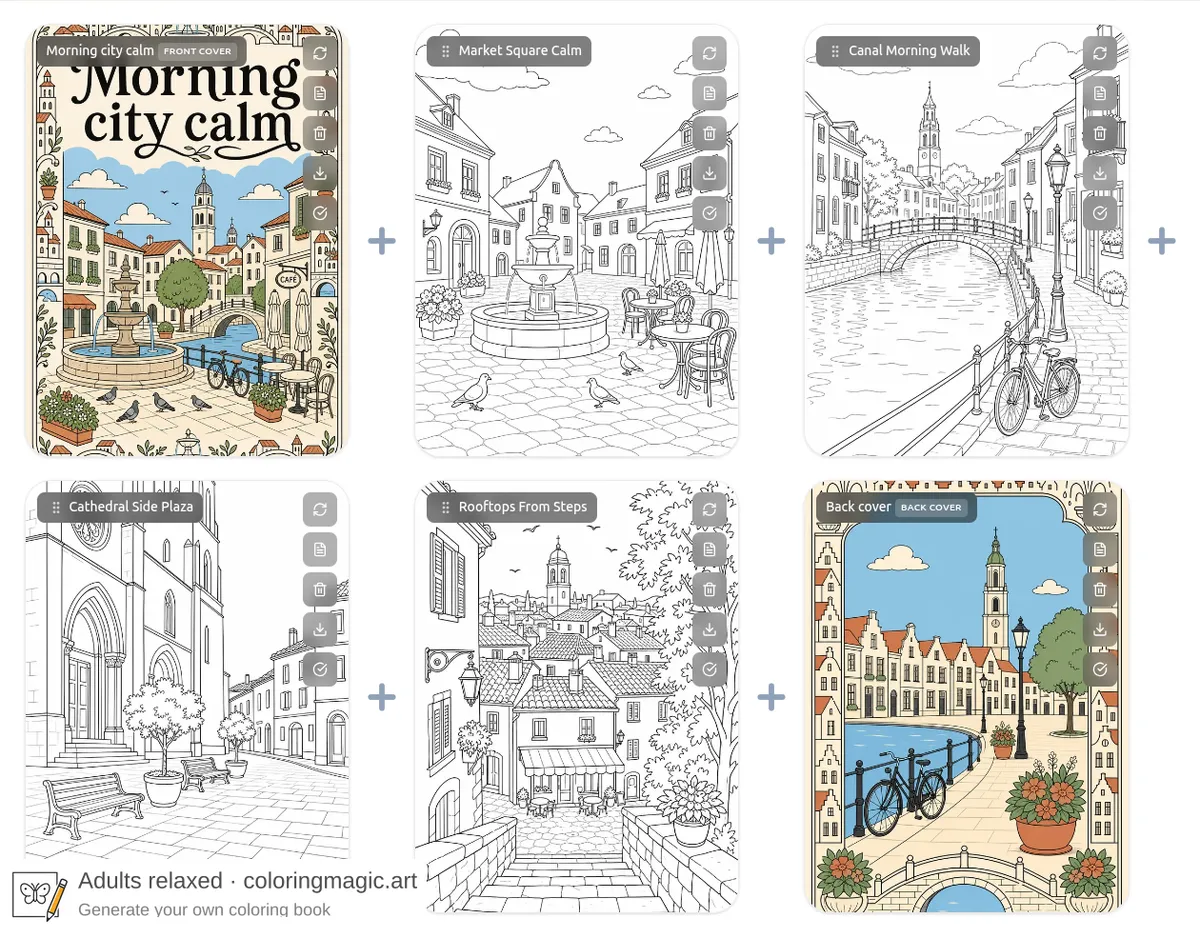
Un livre de coloriage terminé paraît plus abouti avec de vraies couvertures — pas seulement une pile de pages en contours. Coloring Magic Art peut ajouter une couverture avant décorative, une couverture arrière décorative, ou les deux. Les couvertures utilisent des aplats assortis au thème et des ornements qui font écho au contenu.
Chaque couverture est une page spéciale :
- Couverture avant — au plus une par livre, toujours en premier dans le PDF. Illustration décorative en couleurs avec le lettrage du titre.
- Couverture arrière — au plus une par livre, toujours en dernier dans le PDF. Illustration décorative assortie au thème. Par défaut sans lettrage ; si vous voulez du texte, demandez-le dans le prompt de scène.
Les pages de coloriage entre les couvertures restent des contours noir et blanc à colorier.
Vous pouvez ajouter des couvertures de deux façons : les activer dans l’assistant, ou les ajouter plus tard à un projet qui a déjà des pages. Flux pratique : brouillon à qualité Basse, puis monter la qualité et régénérer quand les scènes conviennent.
Ce dont vous avez besoin
- Un compte Coloring Magic Art avec des jetons pour la génération d’images (voir les tarifs)
- Une idée de livre pour l’assistant, ou un projet existant dans l’éditeur
Pour créer un livre de A à Z, voir Créez votre livre de coloriage. Pour les coûts en jetons : Ce qui coûte des jetons (et ce qui est gratuit).
Option A — Inclure les couvertures à la création
L’assistant peut rédiger les prompts de couverture avant et/ou arrière avec ceux des pages de coloriage, pour tout relire au même endroit avant de cliquer sur Générer.
Étape 1 — Choisir Couverture avant et/ou Couverture arrière
Ouvrez Mes livres et cliquez sur Créer avec l’IA. À l’étape 1 sur 3 — Configurer, trouvez la section Couverture sous les options de pages et d’âge.
Activez Couverture, puis Couverture, Quatrième de couverture, ou les deux. Chaque couverture sélectionnée compte comme une page supplémentaire au-delà du nombre choisi — le pied de page affiche le total (par ex. 4 pages + les deux couvertures = 6 pages).
| Option | Ce que vous obtenez |
|---|---|
| Couverture avant | Couverture décorative avec le titre du livre et les couleurs du thème. Toujours page un. |
| Quatrième de couverture | Page de clôture décorative assortie au thème. Toujours en dernier. Pas de champ titre — lettrage seulement si demandé dans le prompt de scène. |
Laissez la qualité sur Basse pour un premier essai économique. Vous pourrez l’augmenter et régénérer plus tard — voir la fin de ce guide.
Étape 2 — Rédiger et modifier les prompts de couverture
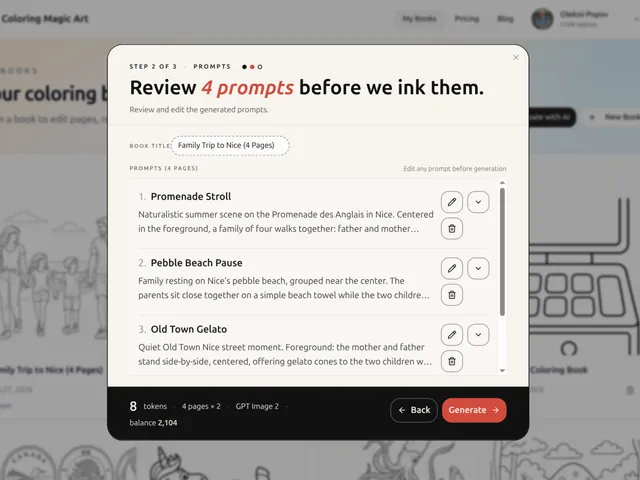
Cliquez sur Préparer les pages. L’assistant écrit les prompts des pages de coloriage et, pour chaque option de couverture activée, un prompt de couverture séparé. Cette étape est gratuite — les jetons ne partent qu’à la génération d’images.
À l’étape 2 sur 3 — Prompts, le titre et le libellé utilisent le nombre facturable total (pages + couvertures). Les couvertures ont des badges :
- La couverture avant est l’élément 1., marqué (Couverture avant).
- Les pages de coloriage suivent au milieu.
- La couverture arrière est dernière, marquée (Quatrième de couverture).
Champs couverture avant
| Champ | Contrôle |
|---|---|
| Texte du titre | Le grand lettrage sur la couverture. Part du titre du livre. |
| Palette de couleurs | Liste d’aplats séparés par des virgules (ex. sky blue, warm cream, terracotta, sage green). |
| Prompt de scène | Bordure décorative, cadre et motifs autour du titre. |
Champs quatrième de couverture
| Champ | Contrôle |
|---|---|
| Palette de couleurs | Aplats pour l’illustration décorative. |
| Prompt de scène | Motifs et ambiance. Par défaut sans lettrage. Ajoutez le texte voulu dans ce prompt. |
Cliquez sur un champ pour l’éditer. Développez un prompt de scène pour tout lire. Enregistrer le titre du livre met à jour si possible le titre de la couverture avant.
Pour retirer une couverture, cliquez sur la corbeille de la ligne. Vous pouvez réactiver l’option à l’étape 1 et redraft.
Étape 3 — Générer
Cliquez sur Générer. L’assistant crée le projet, place la couverture avant en premier (si activée), les pages au milieu et la couverture arrière en dernier (si activée), puis lance la génération. Les couvertures sont en couleurs ; les pages restent en contours.
Vous pouvez aussi télécharger l’exemple filigrané de ce tutoriel :
Option B — Ajouter des couvertures à un livre existant
Déjà des pages de coloriage mais pas de couverture — ou une seule des deux ? Ajoutez la couverture manquante depuis l’éditeur sans reconstruire tout le livre. Au plus une couverture avant et une couverture arrière.
Démarrez via le menu du livre (trois points → Ajouter une couverture / Ajouter une quatrième de couverture) ou via la carte en pointillés ajouter une page en fin de grille. Les captures ci-dessous utilisent cette carte et Inspirez-moi, qui rédige le prompt de scène et la palette à partir de vos pages.
Ajouter une couverture avec Inspirez-moi
- Ouvrez votre projet dans l’éditeur.
- Ouvrez la carte ajouter une page et choisissez Ajouter une couverture.
- Gardez ou modifiez le texte du titre, puis cliquez sur Inspirez-moi pour la palette et le prompt de scène.
- Cliquez sur Ajouter et générer pour insérer la couverture en tête et lancer la génération.
Le dialogue est déjà réglé sur une couverture avant — pas de bascule de type.
Ajouter une quatrième de couverture avec Inspirez-moi
Quand la couverture avant existe (ou si vous n’avez besoin que de l’arrière), rouvrez la carte et choisissez Ajouter une quatrième de couverture.
Le dialogue arrière n’a que palette et prompt de scène — pas de champ titre. Inspirez-moi et Améliorer partent sans lettrage sauf demande dans le prompt. Cliquez sur Ajouter et générer pour placer la couverture en dernier.
Augmenter la qualité et régénérer avant d’imprimer
Brouillonnez couvertures et pages en qualité Basse pour vérifier composition et couleurs à moindre coût. Quand le livre convient, ouvrez Paramètres du livre, augmentez la qualité (par ex. Moyenne ou Élevée), enregistrez et confirmez la régénération pour que chaque page — y compris les deux couvertures — soit rerendue.
Ensuite, téléchargez le PDF depuis la barre d’outils. La couverture avant est la page un ; la couverture arrière est la dernière. Un intérieur Amazon KDP laisse les deux couvertures hors du fichier. Voir Profils d'impression pour un intérieur Amazon KDP.
Coût en jetons
Chaque couverture compte comme une image générée, facturée comme toute autre page selon le modèle et la qualité.
| Action | Coûte des jetons ? |
|---|---|
| Activer Couverture avant / Couverture arrière dans l’assistant | Non — jusqu’à Générer |
| Prompts et palettes de l’assistant ou d’Inspirez-moi | Non |
| Modifier les champs de couverture avant génération | Non |
| Générer ou régénérer une image de couverture | Oui — une page par couverture |
| Régénérer tout le livre après un changement de qualité | Oui — chaque page sélectionnée, couvertures comprises |
| Télécharger le PDF | Non |
Un livre de quatre pages avec les deux couvertures coûte six images : avant + quatre pages + arrière. La rédaction et l’édition des prompts restent gratuites ; voir Ce qui coûte des jetons (et ce qui est gratuit).
Astuces pour des couvertures assorties
- Suivez le thème. Bordures et ornements en écho au contenu — rues, fêtes, mandalas, projets de classe.
- Titre avant court. Un à quatre mots se lisent mieux à l’impression.
- Nommez les couleurs. Noms simples dans la palette (
sunflower yellow, sky blue, grass green). - Arrière sans texte par défaut. Gardez-la décorative sauf tagline explicite dans le prompt de scène.
- Brouillon bas, impression haute. Générez en Basse, vérifiez titre et couleurs, régénérez en Moyenne ou Élevée.
- Ne réordonnez pas les couvertures. L’avant reste première ; l’arrière reste dernière. Les pages du milieu peuvent être réordonnées.
Guides associés
- Créez votre livre de coloriage
- Ce qui coûte des jetons (et ce qui est gratuit)
- Comprendre les tarifs et les jetons
- Profils d'impression pour un intérieur Amazon KDP
Envie de faire quelque chose de similaire ?
Nous ouvrirons l'assistant de livre avec cette idée déjà préremplie pour que vous puissiez la personnaliser.
Vous pourriez aussi aimer
D'autres articles sur des sujets similaires.