Blocca le pagine del libro prima di rigenerare
Blocca le pagine in Coloring Magic Art: Rigenera tutto le salta. Sblocca quando vuoi modificare di nuovo prompt o immagine della pagina.
Quando perfezioni un libro, alcune pagine sono pronte e altre no. Blocca pagina segna una pagina come conclusa. Le pagine bloccate vengono saltate da Rigenera tutto e dalla generazione singola finché non le sblocchi.
Questa guida spiega dove bloccare, cosa puoi ancora fare con una pagina bloccata e come Rigenera tutto tratta le pagine bloccate.
Dove bloccare o sbloccare
- Accedi e apri un libro in I miei libri.
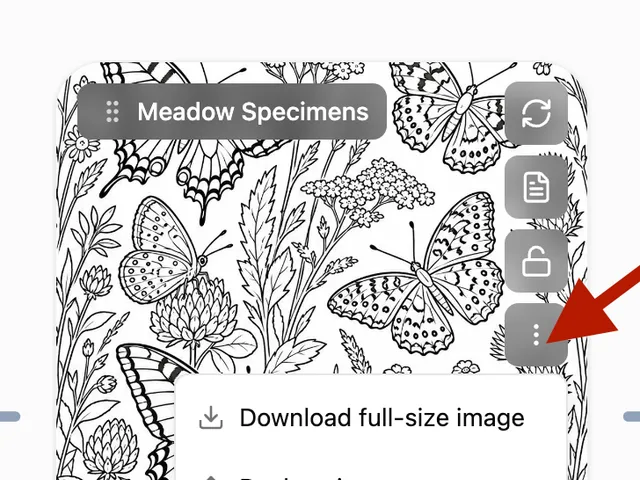
- Apri il menu Azioni pagina sulla scheda della pagina.
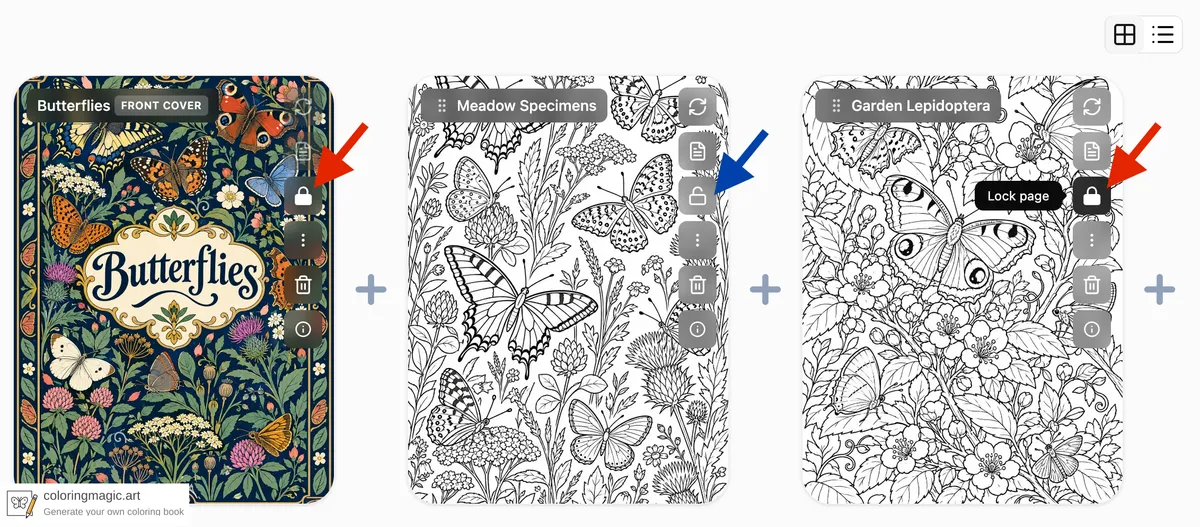
- Scegli Blocca pagina o Sblocca pagina.
Una pagina bloccata mostra sullo schedino il badge Bloccata.
Cosa fa Rigenera tutto con le pagine bloccate
Rigenera tutto disegna una nuova immagine per ogni pagina da colorare con prompt, tranne:
- pagine bloccate — restano com'è
- foto caricate — non vengono ridisegnate in automatico
- pagine già in generazione
Confermando Rigenera tutto, il messaggio indica quante pagine verranno elaborate e quanti token costa. Le pagine bloccate non contano.
Per il costo di ogni generazione, vedi Cosa costa in token (e cosa è gratis).
Cosa non puoi cambiare con la pagina bloccata
Finché una pagina è bloccata, non puoi cambiare l'immagine né il testo che avvia un nuovo disegno:
| Azione | Consentito se bloccata? |
|---|---|
| Rigenera tutto (questa pagina) | No — la pagina viene saltata |
| Genera / rigenera su questa pagina | No |
| Modifica prompt o campi copertina | No |
| Sostituire l'immagine con un upload | No |
| Crea pagina da colorare da un upload su questa scheda | No |
| Aggiungere, rimuovere o riordinare immagini di riferimento della pagina | No |
Puoi ancora sbloccare la pagina, riordinare le pagine, eliminarla o copiarla in un altro libro (vedi Copia una pagina da colorare in un altro libro). Se copi una pagina bloccata, anche la nuova resta bloccata.
Un flusso pratico
- Genera una prima passata su tutto il libro.
- Blocca ogni pagina che vuoi tenere.
- Modifica i prompt sulle pagine ancora sbloccate se serve.
- Clicca Rigenera tutto per aggiornare solo quelle sbloccate.
- Prima di esportare un PDF per stampa o KDP, blocca il set finale così esperimenti successivi non lo sovrascrivono.
Per alzare la qualità su tutto il libro senza toccare le bloccate, cambia la qualità in Impostazioni libro e lancia di nuovo Rigenera tutto. Solo le sbloccate ricevono immagini nuove.
Guide correlate
- Cosa costa in token (e cosa è gratis)
- Crea il tuo libro da colorare (PDF pronto per la stampa)
- Copia una pagina da colorare in un altro libro
Ready to make your own?
Open the editor and adapt the prompt for your next coloring book page.
Potrebbe interessarti anche
Altri articoli con argomenti correlati.