Malbuchseiten sperren, bevor Sie neu generieren
Sperren Sie Seiten im Coloring Magic Art Editor: Alle neu generieren überspringt sie. Heben Sie die Sperre auf, um Prompt oder Bild zu bearbeiten.
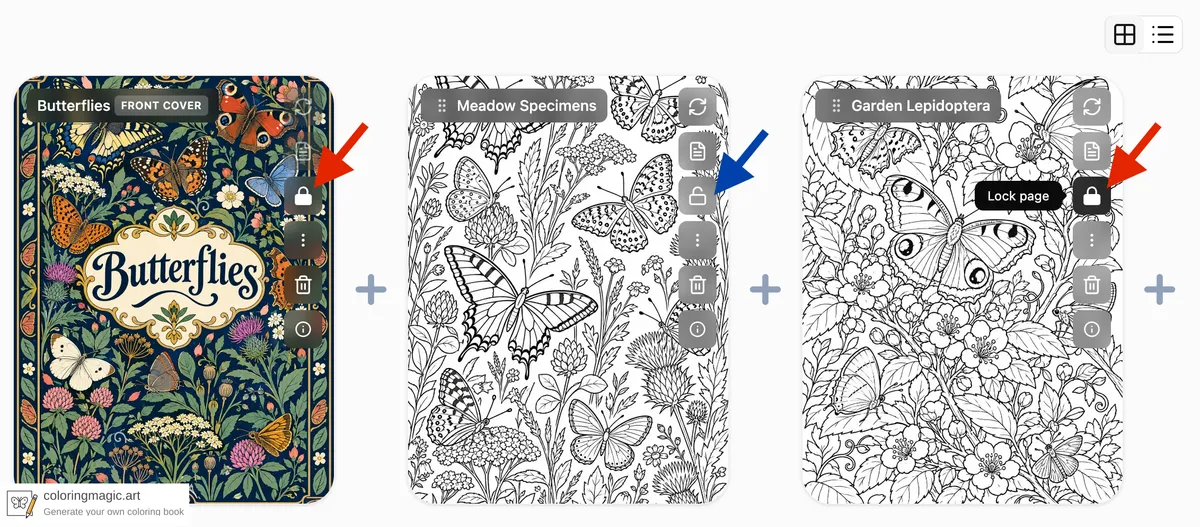
Wenn Sie ein Malbuch verfeinern, sind manche Seiten fertig und andere brauchen noch Arbeit. Seite sperren markiert eine Seite als abgeschlossen. Gesperrte Seiten werden von Alle neu generieren und von der Einzelseiten-Generierung übersprungen, bis Sie die Sperre aufheben.
Diese Anleitung zeigt, wo Sie sperren, was während der Sperre noch möglich ist und wie Alle neu generieren gesperrte Seiten behandelt.
Wo sperren oder entsperren
- Melden Sie sich an und öffnen Sie ein Buch unter Meine Malbücher.
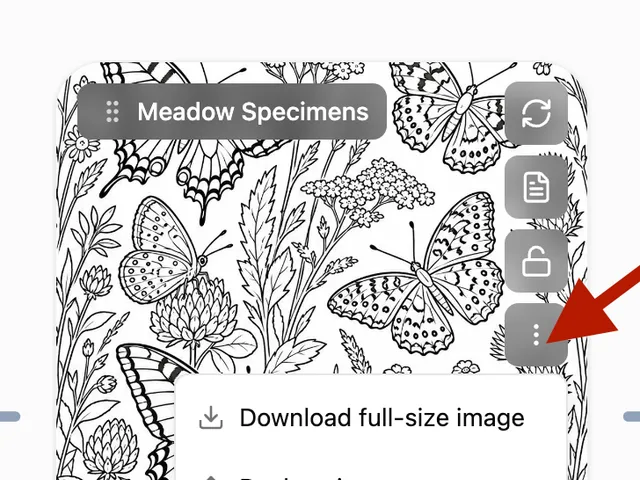
- Öffnen Sie im Seitenkärtchen das Menü Seitenaktionen.
- Wählen Sie Seite sperren oder Sperre aufheben.
Eine gesperrte Seite zeigt auf der Karte das Abzeichen Gesperrt.
Was Alle neu generieren mit gesperrten Seiten macht
Alle neu generieren zeichnet für jede Ausmalseite mit Prompt ein neues Bild — außer:
- Gesperrte Seiten — sie bleiben unverändert
- Hochgeladene Fotos — sie werden nicht automatisch neu gezeichnet
- Seiten, die gerade generiert werden
Wenn Sie Alle neu generieren bestätigen, zeigt die Meldung, wie viele Seiten laufen und wie viele Tokens das kostet. Gesperrte Seiten zählen nicht dazu.
Was eine Generierung kostet, steht in Was Tokens kostet (und was kostenlos ist).
Was bei gesperrter Seite nicht geht
Solange eine Seite gesperrt ist, können Sie weder das Bild noch die Texte für eine neue Zeichnung ändern:
| Aktion | Bei Sperre erlaubt? |
|---|---|
| Alle neu generieren (diese Seite) | Nein — Seite wird übersprungen |
| Generieren / Neu generieren auf dieser Seite | Nein |
| Prompt bearbeiten oder Cover-Titel/Farbfelder | Nein |
| Bild durch einen Upload ersetzen | Nein |
| Ausmalbild erstellen aus einem Upload auf dieser Karte | Nein |
| Seiten-Referenzbilder hinzufügen, entfernen oder sortieren | Nein |
Sie können die Seite entsperren, Seiten sortieren, die Seite löschen oder sie in ein anderes Buch kopieren (siehe Eine Ausmalseite in ein anderes Buch kopieren). Wurde eine gesperrte Seite kopiert, bleibt die neue Seite gesperrt.
Ein praktischer Ablauf
- Erste Runde für das ganze Buch generieren.
- Jede Seite sperren, die Sie behalten wollen.
- Bei den übrigen offenen Seiten Prompts anpassen, falls nötig.
- Alle neu generieren klicken — nur offene Seiten werden aktualisiert.
- Vor dem PDF-Export für Druck oder KDP die finale Auswahl sperren, damit spätere Tests sie nicht überschreiben.
Um die Qualität im ganzen Buch zu erhöhen, ohne gesperrte Seiten anzufassen: Qualität unter Bucheinstellungen ändern und Alle neu generieren erneut ausführen. Nur offene Seiten bekommen neue Bilder.
Verwandte Anleitungen
- Was Tokens kostet (und was kostenlos ist)
- Eigenes Malbuch erstellen (druckfertiges PDF)
- Eine Ausmalseite in ein anderes Buch kopieren
Ready to make your own?
Open the editor and adapt the prompt for your next coloring book page.
Das könnte Sie auch interessieren
Weitere Artikel mit ähnlichen Themen.