Bloquear páginas del libro antes de regenerar
Bloquea páginas en el editor de Coloring Magic Art para que Regenerar todo y la generación de una sola página las omitan. Desbloquea cuando quieras editar la indicación o la imagen.
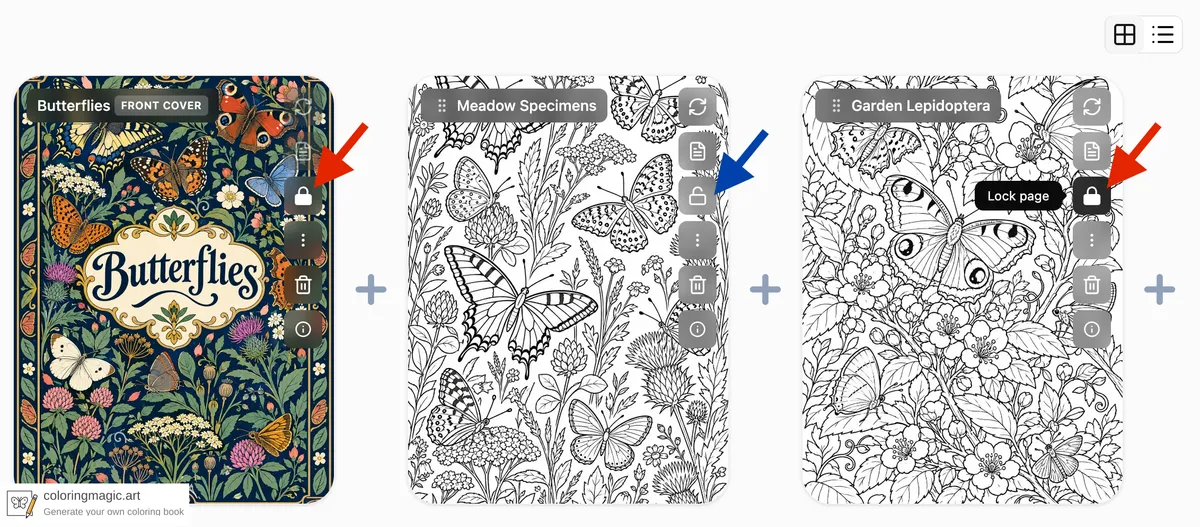
Cuando afinas un libro, algunas páginas están listas y otras aún necesitan trabajo. Bloquear página marca una página como terminada. Las páginas bloqueadas las omiten Regenerar todo y la generación de una sola página hasta que las desbloquees.
Esta guía indica dónde bloquear, qué puedes hacer mientras una página está bloqueada y cómo Regenerar todo trata las páginas bloqueadas.
Dónde bloquear o desbloquear
- Inicia sesión y abre un libro en Mis libros.
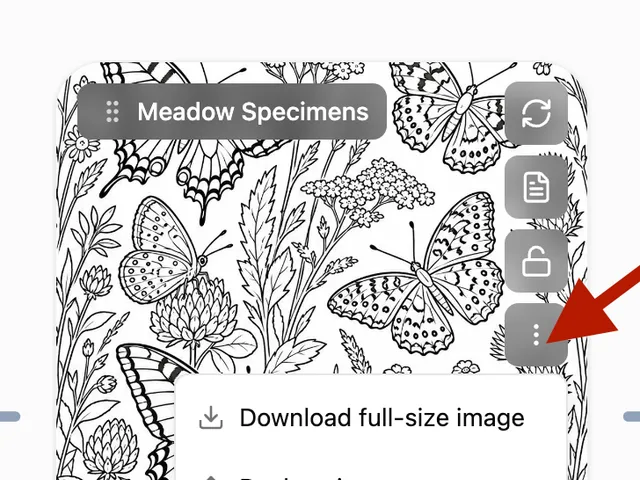
- Abre el menú Acciones de la página en la tarjeta de la página.
- Elige Bloquear página o Desbloquear página.
Una página bloqueada muestra en la tarjeta la etiqueta Bloqueada.
Qué hace Regenerar todo con las páginas bloqueadas
Regenerar todo dibuja una imagen nueva para cada página para colorear con indicación, excepto:
- páginas bloqueadas — se quedan como están
- fotos subidas — no se redibujan automáticamente
- páginas que ya se están generando
Al confirmar Regenerar todo, el mensaje indica cuántas páginas se procesarán y cuántos tokens costará. Las páginas bloqueadas no cuentan.
Para el coste de cada generación, consulta Qué cuesta tokens (y qué es gratis).
Qué no puedes cambiar con la página bloqueada
Mientras una página está bloqueada, no puedes cambiar la imagen ni el texto que dispara un dibujo nuevo:
| Acción | ¿Permitido si está bloqueada? |
|---|---|
| Regenerar todo (esta página) | No — la página se omite |
| Generar / regenerar en esta página | No |
| Editar indicación o campos de portada | No |
| Sustituir la imagen por una subida | No |
| Crear página para colorear desde una subida en esta tarjeta | No |
| Añadir, quitar o reordenar imágenes de referencia de la página | No |
Sí puedes desbloquear la página, reordenar páginas, eliminar la página o copiarla a otro libro (véase Copiar una página de colorear a otro libro). Si copias una página bloqueada, la nueva también queda bloqueada.
Un flujo práctico
- Genera una primera pasada de todo el libro.
- Bloquea cada página que quieras conservar.
- Edita las indicaciones en las páginas desbloqueadas restantes si hace falta.
- Pulsa Regenerar todo para actualizar solo las desbloqueadas.
- Antes de exportar un PDF para imprimir o KDP, bloquea el conjunto final para que pruebas posteriores no lo sobrescriban.
Para subir la calidad de todo el libro sin tocar las bloqueadas, cambia la calidad en Ajustes del libro y vuelve a Regenerar todo. Solo las desbloqueadas reciben imágenes nuevas.
Guías relacionadas
- Qué cuesta tokens (y qué es gratis)
- Crea tu propio libro para colorear (PDF listo para imprimir)
- Copiar una página de colorear a otro libro
Ready to make your own?
Open the editor and adapt the prompt for your next coloring book page.
También te puede interesar
Más artículos con temas relacionados.