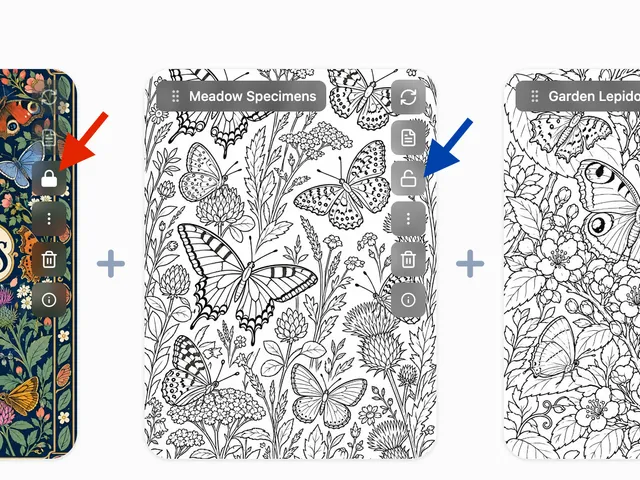
Copiar una página de colorear a otro libro
Copia una página de colorear a otro libro de tu biblioteca. La página original se queda donde estaba; en el libro elegido verás la misma imagen.
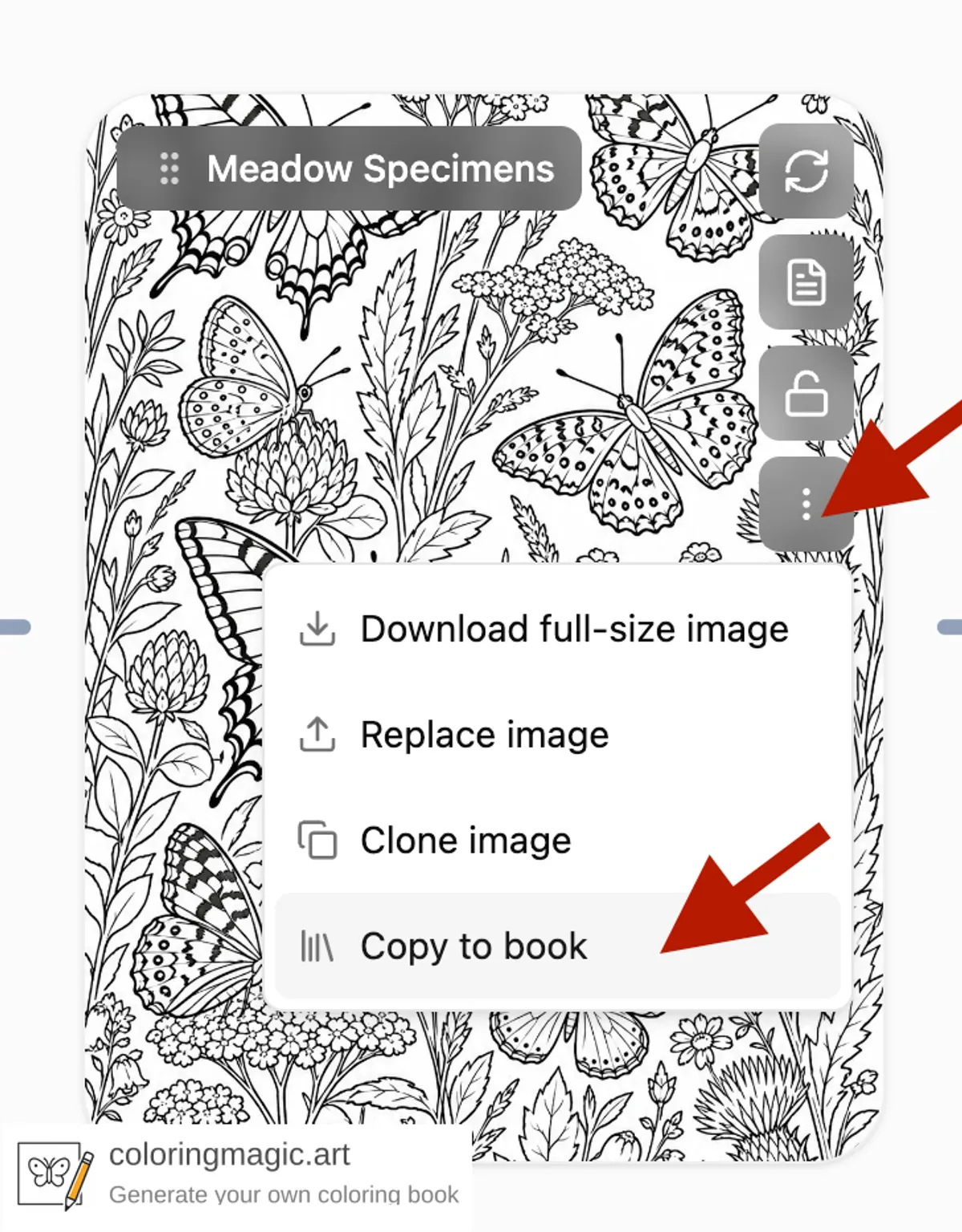
Copiar a un libro añade una página del libro que editas a otro libro de tu biblioteca. La imagen y su indicación van contigo. La página original permanece en el primer libro.
Úsalo cuando pruebes varias versiones en un libro y quieras la mejor en un libro final más limpio, o cuando la misma escena deba aparecer en otra edición.
Cómo copiar una página
- Inicia sesión y abre el libro que tiene la página que quieres.
- En la tarjeta de la página, abre Acciones de la página.
- Elige Copiar a un libro.
- Busca el libro de destino por nombre y confirma la copia.
Cuando termine, puedes abrir el libro de destino desde el mensaje de éxito.
Qué obtienes en el otro libro
La nueva página se añade al final del libro elegido. Incluye:
- la misma imagen
- la indicación de esa página
- las fotos de referencia de esa página (coherencia de personaje o estilo)
El historial del asistente guardado del primer libro no se mueve. Permanece en el libro donde lo creaste.
Si la página estaba bloqueada antes de copiar, la nueva también queda bloqueada. Desbloquéala en el libro de destino si quieres editarla allí.
Cuando los formatos no coinciden
Cada libro está configurado con páginas verticales, horizontales o cuadradas. Si los dos libros tienen formas distintas y la página ya tiene imagen, Coloring Magic Art puede pedirte regenerar esa página en el nuevo libro para que encaje.
Copiar no gasta tokens. Generar o regenerar la imagen en el nuevo libro sí, igual que en cualquier otra página.
Fotos de referencia
Si la página usa fotos de referencia y el libro de destino ya tiene una imagen coincidente, la app puede preguntar si quieres reutilizar la existente o añadir una copia aparte. Si el libro está lleno de referencias, quita una en Ajustes del libro o reutiliza una coincidencia. El diálogo te guía en cada decisión antes de completar la copia.
Cuando la copia no está disponible
| Situación | Qué hacer |
|---|---|
| Elegiste el mismo libro | Elige otro libro |
| La página es portada delantera o trasera | Las portadas no se copian así |
| La página sigue generándose | Espera a que la imagen esté lista |
| El libro de destino está lleno | Borra o mueve una página, o elige otro libro |
Un flujo sencillo
- Crea un libro para probar ideas y versiones extra.
- Genera varias opciones de la misma escena allí.
- Copiar a un libro la página que más te guste hacia tu libro final.
- Bloquea o elimina páginas que no necesites y descarga tu PDF.
Para el recorrido completo: Crea tu propio libro para colorear (PDF listo para imprimir).
Guías relacionadas
- Bloquear páginas del libro antes de regenerar
- Crea tu propio libro para colorear (PDF listo para imprimir)
- Qué cuesta tokens (y qué es gratis)
Ready to make your own?
Open the editor and adapt the prompt for your next coloring book page.
También te puede interesar
Más artículos con temas relacionados.