Kopiera en målarsida till en annan bok
Kopiera en målarsida till en annan bok i ditt bibliotek. Originalet blir kvar; i boken du valde får du samma bild.
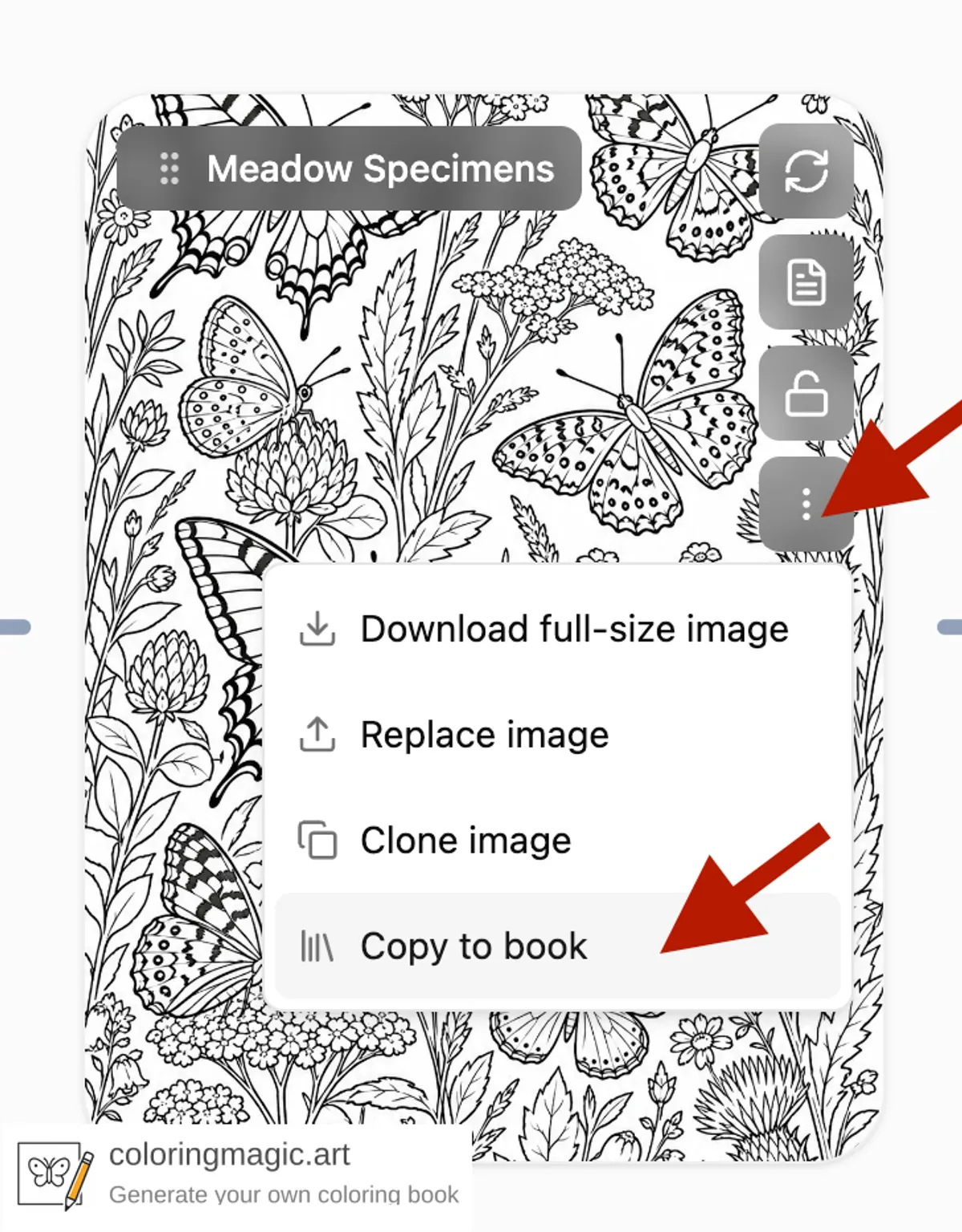
Kopiera till en bok lägger till en sida från boken du redigerar i en annan bok i ditt bibliotek. Bilden och prompten följer med. Originalet stannar kvar i den första boken.
Använd det när du testar flera versioner i en bok och vill ha den bästa i en renare slutbok, eller när samma scen ska finnas i en annan utgåva.
Så kopierar du en sida
- Logga in och öppna boken med sidan du vill ha.
- På sidkortet, öppna Sidåtgärder.
- Välj Kopiera till en bok.
- Sök destinationsboken efter namn och bekräfta kopieringen.
När kopieringen är klar kan du öppna destinationsboken från framgångsmeddelandet.
Vad du får i den andra boken
Den nya sidan läggs till sist i boken du valde. Den innehåller:
- samma bild
- prompten du använde för sidan
- eventuella referensfoton på sidan (för karaktär eller stil)
Din sparade guidehistorik för den första boken flyttas inte. Den stannar i boken där du skapade den.
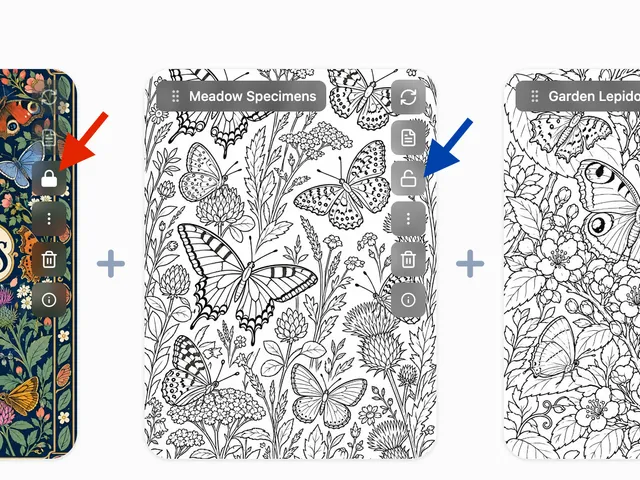
Om sidan var låst före kopiering är den nya sidan också låst. Lås upp den i destinationsboken om du vill redigera där.
När layouterna inte matchar
Varje bok är inställd på vertikala, horisontella eller kvadratiska sidor. Om de två böckerna har olika format och sidan redan har en bild kan Coloring Magic Art be dig regenerera sidan i den nya boken så att den passar.
Själva kopieringen kostar inga tokens. Att generera eller regenerera bilden i den nya boken gör det — som vilken annan sida som helst.
Referensfoton
Om sidan använder referensfoton och destinationsboken redan har en matchande bild kan appen fråga om du vill återanvända det som finns eller lägga till en separat kopia. Om boken är full på referenser, ta bort en i Boka inställningar eller återanvänd en befintlig matchning. Dialogen guidar dig genom varje val innan kopieringen slutförs.
När kopiering inte finns
| Situation | Vad du gör |
|---|---|
| Du valde samma bok | Välj en annan bok |
| Sidan är fram- eller bakomslag | Omslag kan inte kopieras så här |
| Sidan genereras fortfarande | Vänta tills bilden är klar |
| Destinationsboken är full | Ta bort eller flytta en sida, eller välj en annan bok |
Ett enkelt arbetsflöde
- Skapa en bok för att testa idéer och extraversioner.
- Generera några varianter av samma scen där.
- Kopiera till en bok den sida du gillar bäst till din slutbok.
- Lås eller ta bort sidor du inte behöver och ladda ner PDF:en.
För hela genomgången: Skapa din egen målarbok (utskriftsklar PDF).
Relaterade guider
- Lås målarbokssidor innan du regenererar alla
- Skapa din egen målarbok (utskriftsklar PDF)
- Vad kostar tokens (och vad är gratis)
Ready to make your own?
Open the editor and adapt the prompt for your next coloring book page.
Du kanske också gillar
Fler artiklar med överlappande ämnen.