Eine Ausmalseite in ein anderes Buch kopieren
Kopieren Sie eine Ausmalseite in ein anderes Buch Ihrer Bibliothek. Die Originalseite bleibt am Platz — im Zielbuch sehen Sie dasselbe Bild.
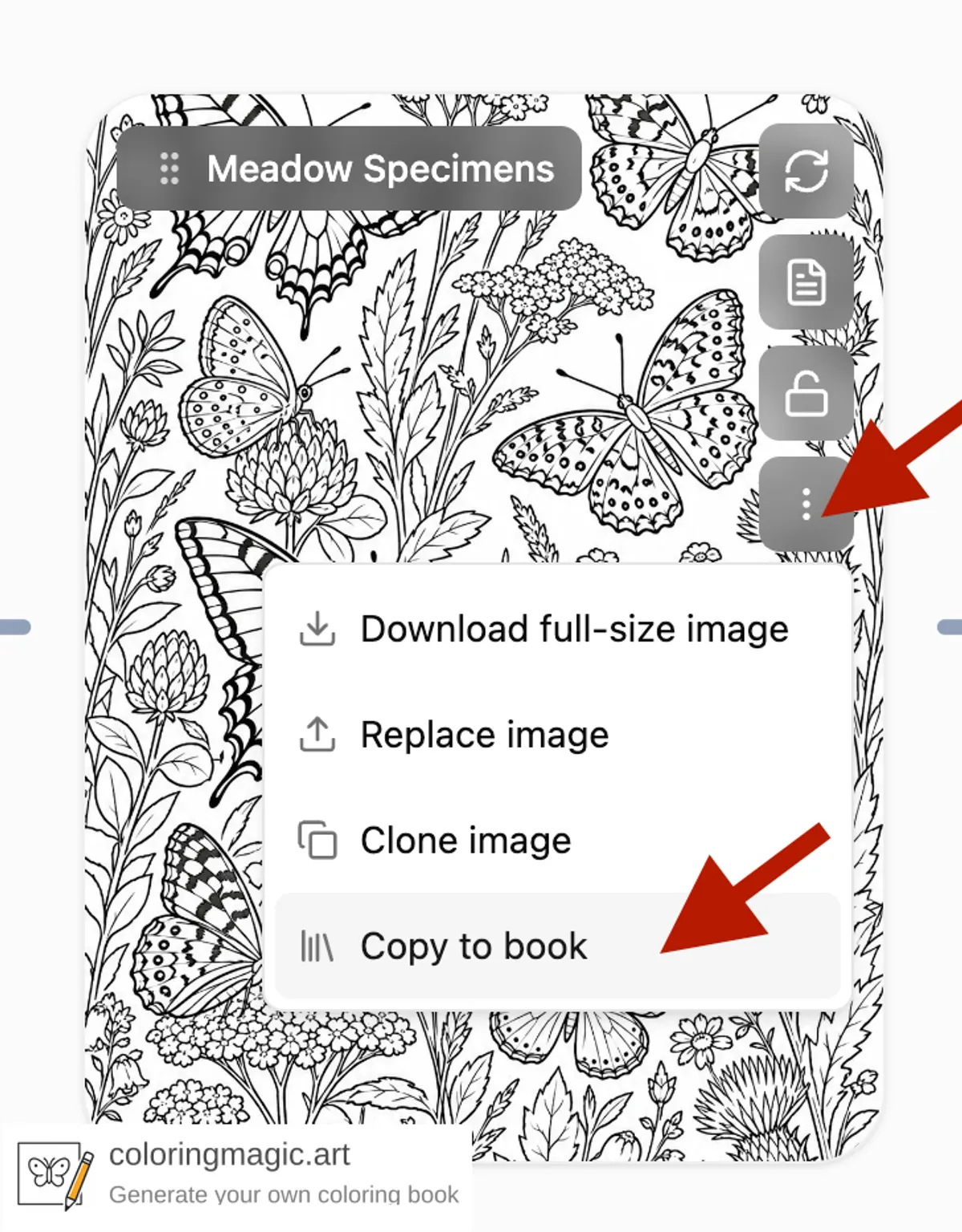
In ein Buch kopieren fügt eine Seite aus dem Buch, das Sie bearbeiten, in ein anderes Buch Ihrer Bibliothek ein. Bild und Prompt kommen mit. Die Originalseite bleibt im ersten Buch.
Nutzen Sie es, wenn Sie in einem Buch mehrere Versionen testen und die beste in ein sauberes Fachbuch übernehmen möchten — oder wenn dieselbe Szene in einer anderen Ausgabe vorkommen soll.
Seite kopieren
- Melden Sie sich an und öffnen Sie das Buch mit der gewünschten Seite.
- Öffnen Sie auf der Seitenkarte Seitenaktionen.
- Wählen Sie In ein Buch kopieren.
- Suchen Sie das Zielbuch nach Namen und bestätigen Sie den Kopiervorgang.
Nach dem Kopieren können Sie das Zielbuch über die Erfolgsmeldung öffnen.
Was im anderen Buch ankommt
Die neue Seite wird am Ende des gewählten Buches eingefügt. Dazu gehören:
- dasselbe Bild
- der Prompt dieser Seite
- alle Referenzfotos an dieser Seite (für Figur oder Stil)
Ihr gespeicherter Assistenten-Verlauf des ersten Buches bleibt dort. Er wandert nicht mit.
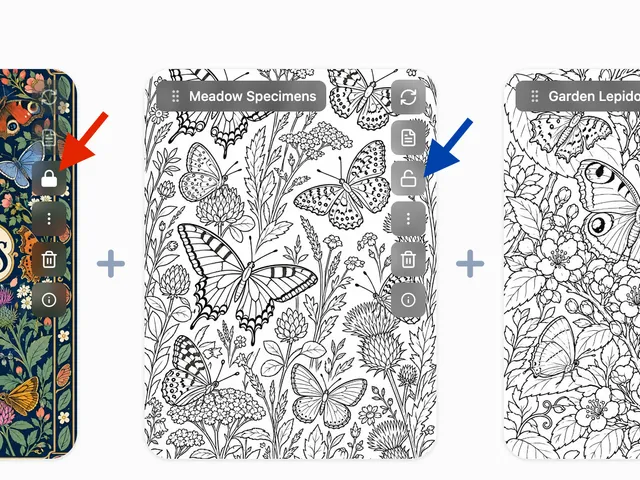
War die Seite vor dem Kopieren gesperrt, ist die neue Seite ebenfalls gesperrt. Heben Sie im Zielbuch die Sperre auf, wenn Sie dort bearbeiten möchten.
Wenn das Layout nicht passt
Jedes Buch ist auf Hoch-, Quer- oder quadratische Seiten eingestellt. Haben die beiden Bücher unterschiedliche Formate und die Seite hat schon ein Bild, kann Coloring Magic Art Sie bitten, die Seite im neuen Buch zu neu generieren, damit sie zum Layout passt.
Das Kopieren selbst verbraucht keine Tokens. Generieren oder neu generieren im Zielbuch schon — wie bei jeder anderen Seite.
Referenzfotos
Verwendet die Seite Referenzfotos und hat das Zielbuch bereits ein passendes Bild, fragt die App, ob Sie das Vorhandene wiederverwenden oder eine eigene Kopie hinzufügen möchten. Sind die Referenzplätze voll, entfernen Sie eines unter Bucheinstellungen oder nutzen Sie eine vorhandene Übereinstimmung. Der Dialog führt Sie durch jede Entscheidung, bevor der Kopiervorgang abgeschlossen ist.
Wann Kopieren nicht geht
| Situation | Was tun |
|---|---|
| Sie haben dasselbe Buch gewählt | Anderes Buch wählen |
| Die Seite ist Vorder- oder Rückencover | Cover lassen sich so nicht kopieren |
| Die Seite wird noch generiert | Warten, bis das Bild fertig ist |
| Das Zielbuch ist voll | Seite löschen oder verschieben, oder anderes Buch wählen |
Ein einfacher Ablauf
- Ein Buch nur zum Ausprobieren und für Extraversionen anlegen.
- Dort mehrere Varianten derselben Szene generieren.
- Die beste Seite per In ein Buch kopieren ins Fachbuch übernehmen.
- Unnötige Seiten sperren oder löschen, dann PDF herunterladen.
Den kompletten Weg zum eigenen Malbuch finden Sie unter Eigenes Malbuch erstellen (druckfertiges PDF).
Verwandte Anleitungen
- Malbuchseiten sperren, bevor Sie neu generieren
- Eigenes Malbuch erstellen (druckfertiges PDF)
- Was Tokens kostet (und was kostenlos ist)
Ready to make your own?
Open the editor and adapt the prompt for your next coloring book page.
Das könnte Sie auch interessieren
Weitere Artikel mit ähnlichen Themen.