Een kleurplaat naar een ander boek kopiëren
Kopieer één kleurplaat naar een ander boek in je bibliotheek. De originele pagina blijft staan; in het gekozen boek staat dezelfde afbeelding.
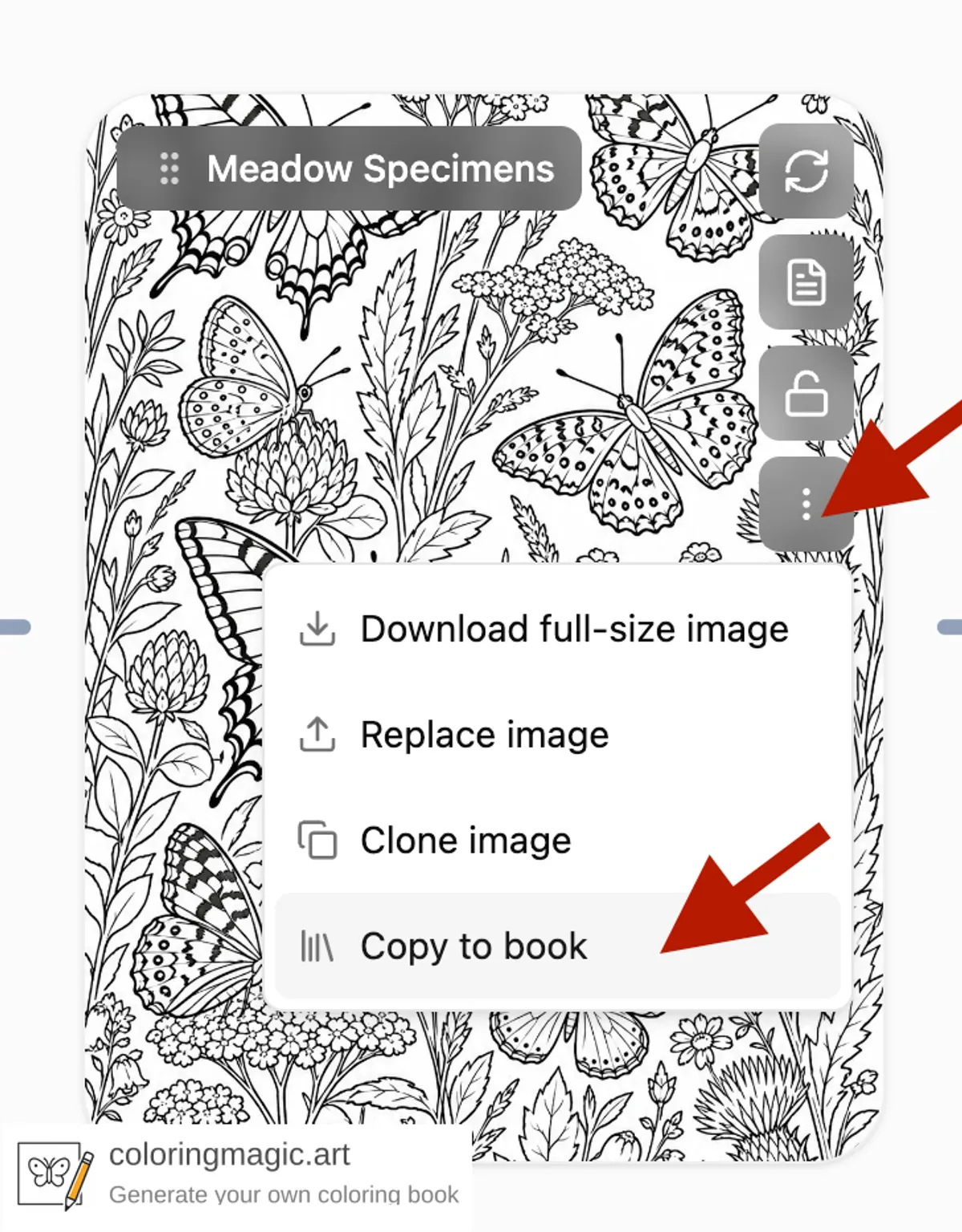
Met Kopiëren naar een boek voeg je één pagina uit het boek dat je bewerkt toe aan een ander boek in je bibliotheek. De afbeelding en de prompt gaan mee. De originele pagina blijft in het eerste boek.
Handig als je in één boek meerdere versies probeert en de beste in een strak eindboek wilt, of als dezelfde scène in een andere editie moet staan.
Een pagina kopiëren
- Log in en open het boek met de pagina die je wilt.
- Open op de paginakaart Pagina-acties.
- Kies Kopiëren naar een boek.
- Zoek het doelboek op naam en bevestig het kopiëren.
Als het klaar is, kun je het doelboek openen via het succesbericht.
Wat je in het andere boek krijgt
De nieuwe pagina komt onderaan het gekozen boek. Daar hoort bij:
- dezelfde afbeelding
- de prompt van die pagina
- eventuele referentiefoto's op die pagina (voor personage of stijl)
Je opgeslagen wizardgeschiedenis van het eerste boek verplaatst niet. Die blijft bij het boek waar je hem maakte.
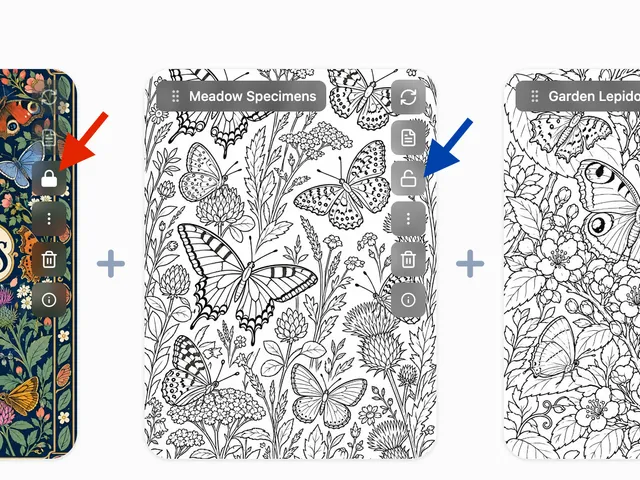
Was de pagina vergrendeld vóór het kopiëren, dan is de nieuwe pagina ook vergrendeld. Zet in het doelboek de vergrendeling uit als je daar wilt bewerken.
Als de lay-outs niet overeenkomen
Elk boek staat op verticale, horizontale of vierkante pagina's. Gebruiken de twee boeken een andere vorm en heeft de pagina al een afbeelding, kan Coloring Magic Art vragen de pagina in het nieuwe boek opnieuw te genereren zodat hij past.
Kopiëren zelf kost geen tokens. Genereren of opnieuw genereren in het nieuwe boek wel — net als bij elke andere pagina.
Referentiefoto's
Gebruikt de pagina referentiefoto's en heeft het doelboek al een passende afbeelding, dan vraagt de app of je het bestaande wilt hergebruiken of een aparte kopie toevoegt. Zit het boek vol met referenties, verwijder er één in Boekinstellingen of hergebruik een bestaande match. De dialoog leidt je door elke keuze vóór het kopiëren klaar is.
Wanneer kopiëren niet kan
| Situatie | Wat te doen |
|---|---|
| Je koos hetzelfde boek | Kies een ander boek |
| De pagina is voor- of achtercover | Covers kun je zo niet kopiëren |
| De pagina is nog aan het genereren | Wacht tot de afbeelding klaar is |
| Het doelboek is vol | Verwijder of verplaats een pagina, of kies een ander boek |
Een eenvoudige workflow
- Maak een boek om ideeën en extra versies uit te proberen.
- Genereer daar een paar varianten van dezelfde scène.
- Kopiëren naar een boek de pagina die je het beste vindt naar je eindboek.
- Vergrendel of verwijder pagina's die je niet nodig hebt en download je PDF.
Voor het volledige traject: Maak je eigen kleurboek (printklare PDF).
Gerelateerde handleidingen
- Kleurboekpagina's vergrendelen vóór je alles opnieuw genereert
- Maak je eigen kleurboek (printklare PDF)
- Wat kost tokens (en wat is gratis)
Ready to make your own?
Open the editor and adapt the prompt for your next coloring book page.
Misschien ook interessant
Meer artikelen met overlappende onderwerpen.