Copier une page de coloriage dans un autre livre
Copiez une page de coloriage dans un autre livre. La page source reste en place ; la même image apparaît dans le livre que vous choisissez.
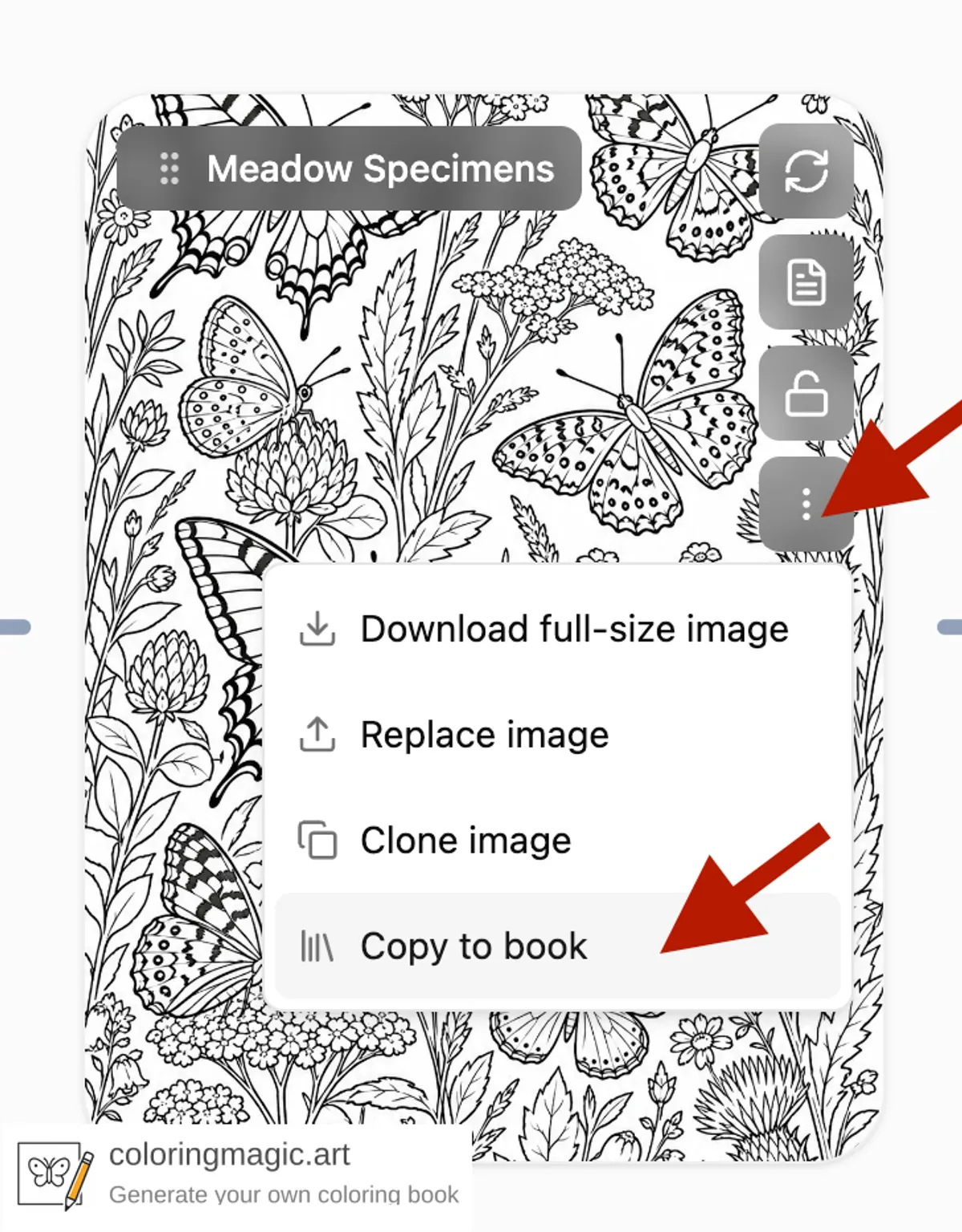
Copier dans un livre ajoute une page du livre que vous modifiez à un autre livre de votre bibliothèque. L'image et son prompt viennent avec. La page d'origine reste dans le premier livre.
Utilisez-le quand vous testez plusieurs versions dans un livre et voulez la meilleure dans un livre final plus propre, ou quand la même scène doit apparaître dans une autre édition.
Comment copier une page
- Connectez-vous et ouvrez le livre qui contient la page voulue.
- Sur la carte de la page, ouvrez Actions de la page.
- Choisissez Copier dans un livre.
- Cherchez le livre de destination par nom, puis confirmez la copie.
Une fois la copie terminée, vous pouvez ouvrir le livre de destination depuis le message de succès.
Ce que vous obtenez dans l'autre livre
La nouvelle page est ajoutée à la fin du livre choisi. Elle inclut :
- la même image
- le prompt utilisé pour cette page
- les photos de référence attachées à cette page (cohérence de personnage ou de style)
Votre historique de l'assistant enregistré pour le premier livre ne bouge pas. Il reste sur le livre où vous l'avez créé.
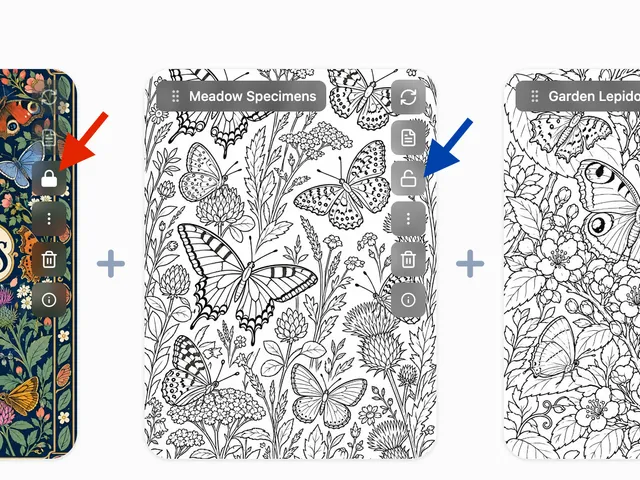
Si la page était verrouillée avant la copie, la nouvelle page l'est aussi. Déverrouillez-la dans le livre de destination si vous voulez l'éditer là-bas.
Quand les formats ne correspondent pas
Chaque livre est réglé sur des pages verticales, horizontales ou carrées. Si les deux livres n'ont pas la même forme et que la page a déjà une image, Coloring Magic Art peut vous demander de régénérer cette page dans le nouveau livre pour qu'elle s'adapte.
La copie n'utilise pas de tokens. Générer ou régénérer l'image dans le nouveau livre, oui — comme pour toute autre page.
Photos de référence
Si la page utilise des photos de référence et que le livre de destination a déjà une image correspondante, l'app peut demander si vous voulez réutiliser l'existant ou ajouter une copie séparée. Si le livre est plein de références, retirez-en une dans Paramètres du livre ou réutilisez une correspondance. Le dialogue vous guide avant que la copie ne soit terminée.
Quand la copie n'est pas disponible
| Situation | Que faire |
|---|---|
| Vous avez choisi le même livre | Choisissez un autre livre |
| La page est une couverture avant ou arrière | Les couvertures ne se copient pas ainsi |
| La page est encore en cours de génération | Attendez que l'image soit prête |
| Le livre de destination est plein | Supprimez ou déplacez une page, ou choisissez un autre livre |
Un workflow simple
- Créez un livre pour essayer des idées et des versions supplémentaires.
- Générez plusieurs options de la même scène.
- Copier dans un livre la page que vous préférez vers votre livre final.
- Verrouillez ou supprimez les pages inutiles, puis téléchargez votre PDF.
Pour le parcours complet : Créez votre livre de coloriage (PDF prêt à imprimer).
Guides connexes
- Verrouiller les pages avant de tout régénérer
- Créez votre livre de coloriage (PDF prêt à imprimer)
- Ce qui coûte des tokens (et ce qui est gratuit)
Ready to make your own?
Open the editor and adapt the prompt for your next coloring book page.
Vous pourriez aussi aimer
D'autres articles sur des sujets similaires.