Copia una pagina da colorare in un altro libro
Copia una pagina da colorare in un altro libro della tua libreria. La pagina originale resta al suo posto; nel libro scelto vedi la stessa immagine.
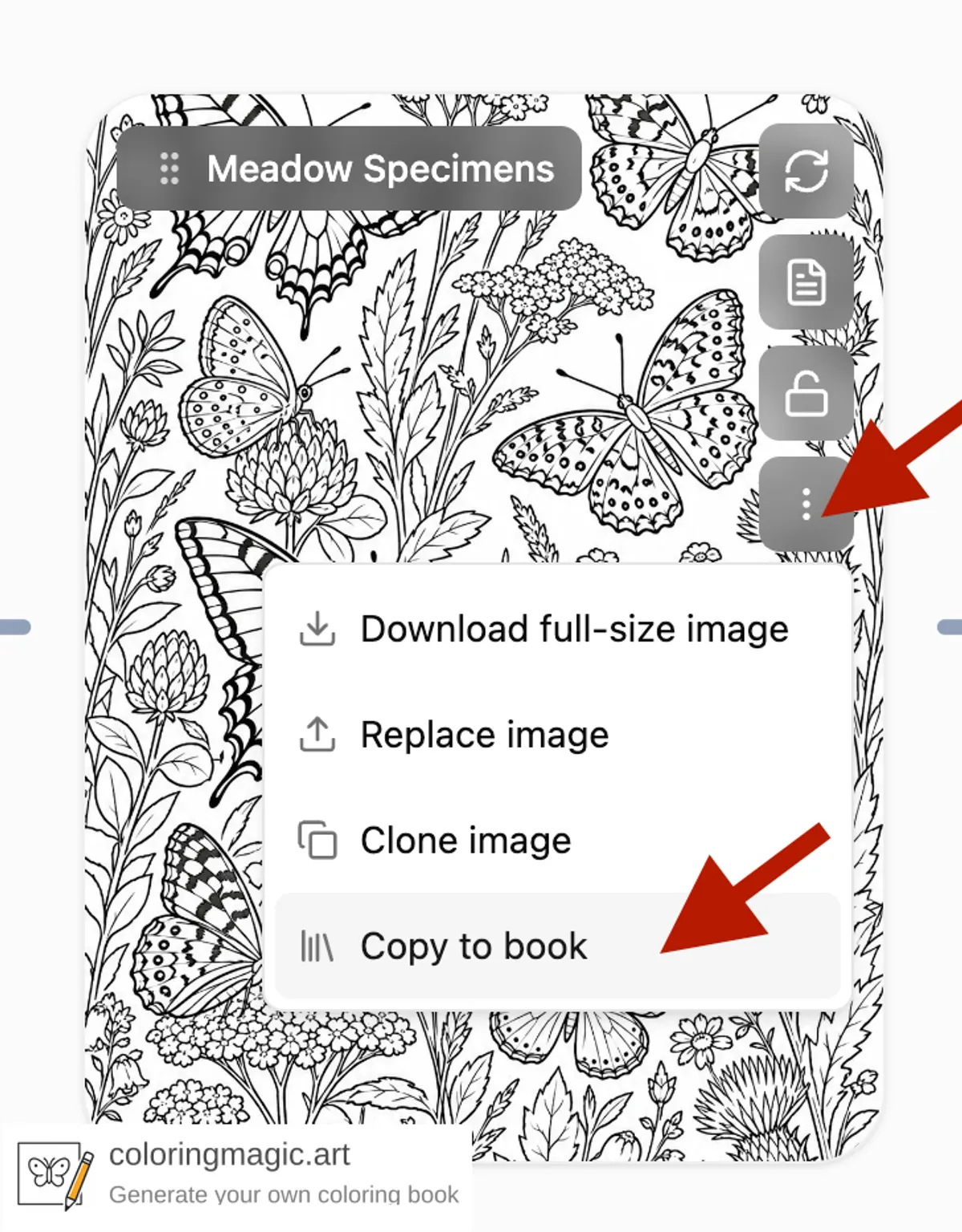
Copia in un libro aggiunge una pagina del libro che stai modificando a un altro libro della tua libreria. L'immagine e il prompt vengono con te. La pagina originale resta nel primo libro.
Usalo quando provi più versioni in un libro e vuoi la migliore in un libro finale più pulito, o quando la stessa scena deve comparire in un'altra edizione.
Come copiare una pagina
- Accedi e apri il libro con la pagina che ti serve.
- Sulla scheda della pagina, apri Azioni pagina.
- Scegli Copia in un libro.
- Cerca il libro di destinazione per nome e conferma la copia.
Al termine puoi aprire il libro di destinazione dal messaggio di successo.
Cosa ottieni nell'altro libro
La nuova pagina viene aggiunta alla fine del libro scelto. Include:
- la stessa immagine
- il prompt usato per quella pagina
- eventuali foto di riferimento sulla pagina (coerenza di personaggio o stile)
La cronologia dell'assistente salvata del primo libro non si sposta. Resta sul libro dove l'hai creata.
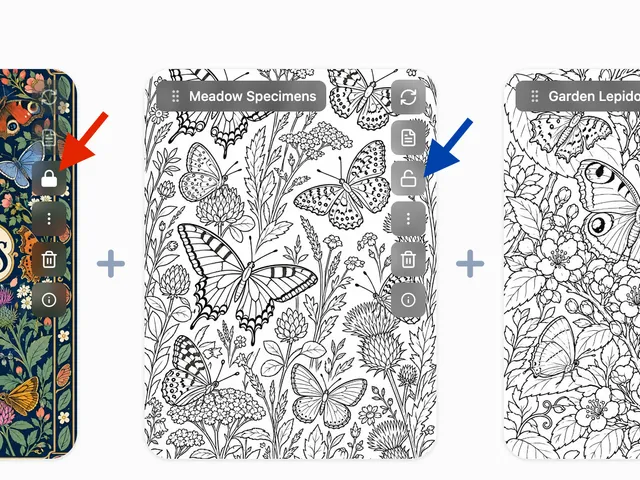
Se la pagina era bloccata prima della copia, anche la nuova è bloccata. Sbloccala nel libro di destinazione se vuoi modificarla lì.
Quando i formati non coincidono
Ogni libro è impostato su pagine verticali, orizzontali o quadrate. Se i due libri hanno forme diverse e la pagina ha già un'immagine, Coloring Magic Art può chiederti di rigenerare quella pagina nel nuovo libro perché si adatti.
La copia non consuma token. Generare o rigenerare l'immagine nel nuovo libro sì, come per ogni altra pagina.
Foto di riferimento
Se la pagina usa foto di riferimento e il libro di destinazione ha già un'immagine corrispondente, l'app può chiedere se riutilizzare quella esistente o aggiungere una copia separata. Se il libro è pieno di riferimenti, rimuovine uno in Impostazioni libro o riusa una corrispondenza. La finestra ti guida in ogni scelta prima di completare la copia.
Quando la copia non è disponibile
| Situazione | Cosa fare |
|---|---|
| Hai scelto lo stesso libro | Scegli un altro libro |
| La pagina è copertina anteriore o posteriore | Le copertine non si copiano così |
| La pagina è ancora in generazione | Aspetta che l'immagine sia pronta |
| Il libro di destinazione è pieno | Elimina o sposta una pagina, o scegli un altro libro |
Un flusso semplice
- Crea un libro per provare idee e versioni extra.
- Genera più varianti della stessa scena lì.
- Copia in un libro la pagina che preferisci nel libro finale.
- Blocca o elimina le pagine che non ti servono e scarica il PDF.
Per il percorso completo: Crea il tuo libro da colorare (PDF pronto per la stampa).
Guide correlate
- Blocca le pagine del libro prima di rigenerare
- Crea il tuo libro da colorare (PDF pronto per la stampa)
- Cosa costa in token (e cosa è gratis)
Ready to make your own?
Open the editor and adapt the prompt for your next coloring book page.
Potrebbe interessarti anche
Altri articoli con argomenti correlati.