Verrouiller les pages avant de tout régénérer
Verrouillez des pages dans l'éditeur Coloring Magic Art pour que Tout régénérer et la génération page par page les ignorent. Déverrouillez quand vous voulez modifier le prompt ou l'image.
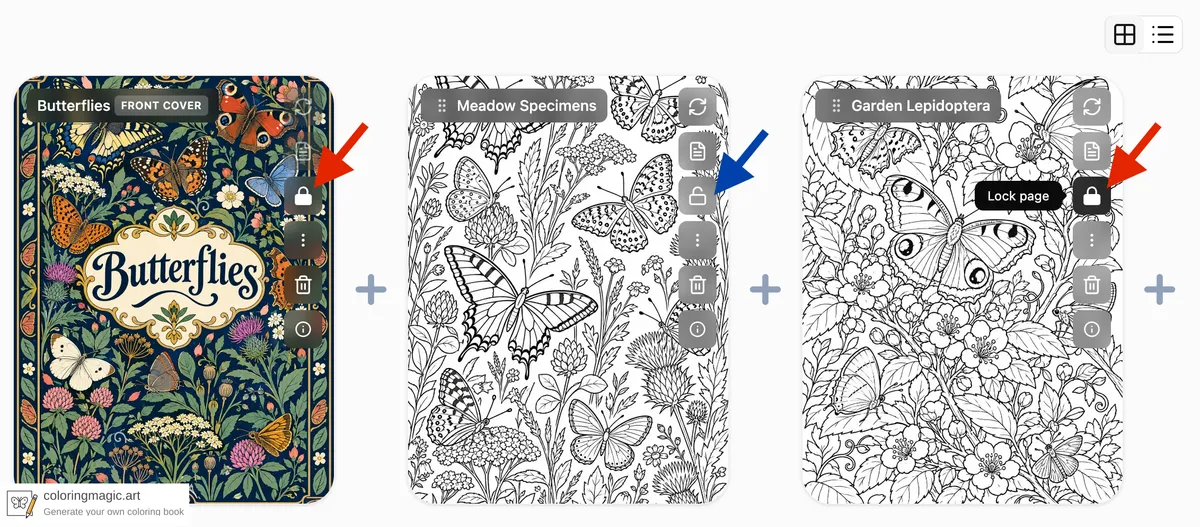
Quand vous peaufinez un livre, certaines pages sont prêtes et d'autres encore à retravailler. Verrouiller la page marque une page comme terminée. Les pages verrouillées sont ignorées par Tout régénérer et par la génération d'une seule page tant que vous ne les déverrouillez pas.
Ce guide indique où verrouiller, ce que vous pouvez encore faire pendant le verrouillage, et comment Tout régénérer traite les pages verrouillées.
Où verrouiller ou déverrouiller
- Connectez-vous et ouvrez un livre dans Mes livres.
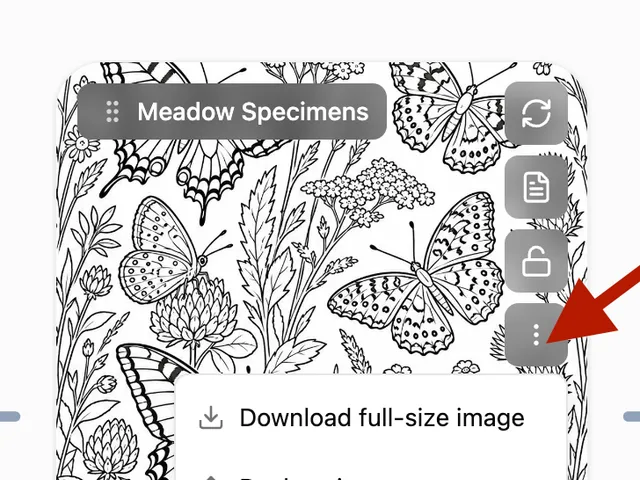
- Ouvrez le menu Actions de la page sur la carte de la page.
- Choisissez Verrouiller la page ou Déverrouiller la page.
Une page verrouillée affiche le badge Verrouillée sur sa carte.
Ce que fait Tout régénérer avec les pages verrouillées
Tout régénérer dessine une nouvelle image pour chaque page à colorier qui a un prompt, sauf :
- les pages verrouillées — elles restent inchangées
- les photos importées — elles ne sont pas redessinées automatiquement
- les pages déjà en cours de génération
Quand vous confirmez Tout régénérer, le message indique combien de pages seront traitées et combien de tokens cela coûte. Les pages verrouillées ne sont pas comptées.
Pour le coût de chaque génération, voir Ce qui coûte des tokens (et ce qui est gratuit).
Ce que vous ne pouvez pas modifier pendant le verrouillage
Tant qu'une page est verrouillée, vous ne pouvez pas changer l'image ni le texte qui déclenche un nouveau dessin :
| Action | Autorisé si verrouillée ? |
|---|---|
| Tout régénérer (cette page) | Non — la page est ignorée |
| Générer / régénérer sur cette page | Non |
| Modifier le prompt ou les champs de couverture | Non |
| Remplacer l'image par un import | Non |
| Créer une page à colorier à partir d'un import sur cette carte | Non |
| Ajouter, retirer ou réordonner les images de référence de la page | Non |
Vous pouvez encore déverrouiller la page, réordonner les pages, supprimer la page ou la copier dans un autre livre (voir Copier une page de coloriage dans un autre livre). Si une page verrouillée est copiée, la nouvelle page reste verrouillée.
Un workflow pratique
- Générez une première passe sur tout le livre.
- Verrouillez chaque page que vous voulez garder.
- Ajustez les prompts des pages encore ouvertes si besoin.
- Cliquez Tout régénérer pour ne rafraîchir que les pages ouvertes.
- Avant d'exporter un PDF pour l'impression ou KDP, verrouillez l'ensemble final pour que des essais ultérieurs ne l'écrasent pas.
Pour augmenter la qualité sur tout le livre sans toucher aux pages verrouillées, changez la qualité dans Paramètres du livre et relancez Tout régénérer. Seules les pages ouvertes reçoivent de nouvelles images.
Guides connexes
- Ce qui coûte des tokens (et ce qui est gratuit)
- Créez votre livre de coloriage (PDF prêt à imprimer)
- Copier une page de coloriage dans un autre livre
Ready to make your own?
Open the editor and adapt the prompt for your next coloring book page.
Vous pourriez aussi aimer
D'autres articles sur des sujets similaires.