Lås målarbokssidor innan du regenererar alla
Lås sidor i Coloring Magic Art så att Regenerera alla och enskild generering hoppar över dem. Lås upp för att redigera prompt eller bild.
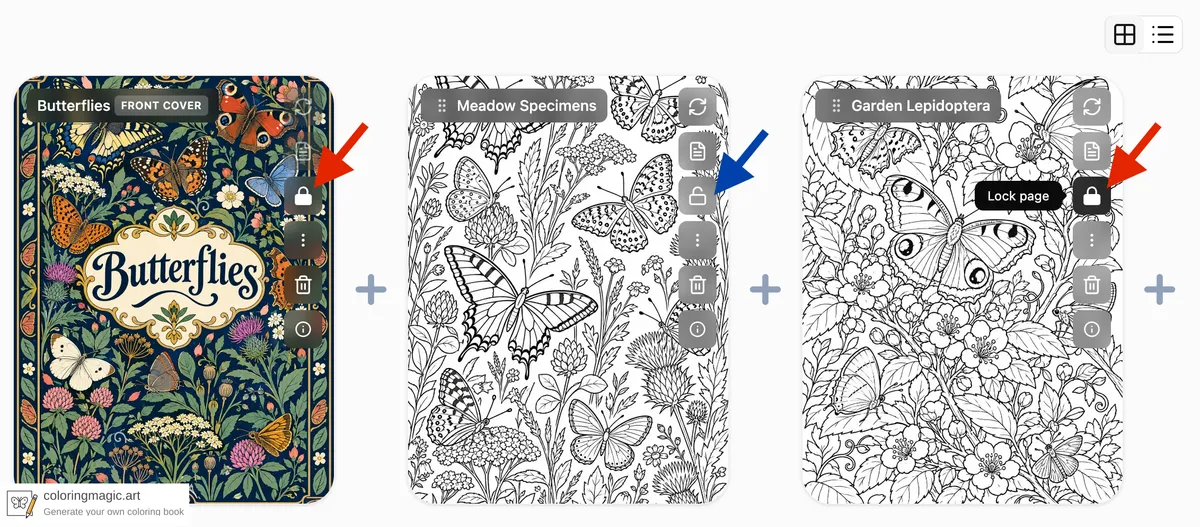
När du finslipar en målarbok är vissa sidor klara och andra behöver mer arbete. Lås sida markerar en sida som färdig. Låsta sidor hoppas över av Regenerera alla och av generering på en enskild sida tills du låser upp dem.
Den här guiden visar var du låser, vad du fortfarande kan göra medan en sida är låst och hur Regenerera alla hanterar låsta sidor.
Var låsa eller låsa upp
- Logga in och öppna en bok under Mina böcker.
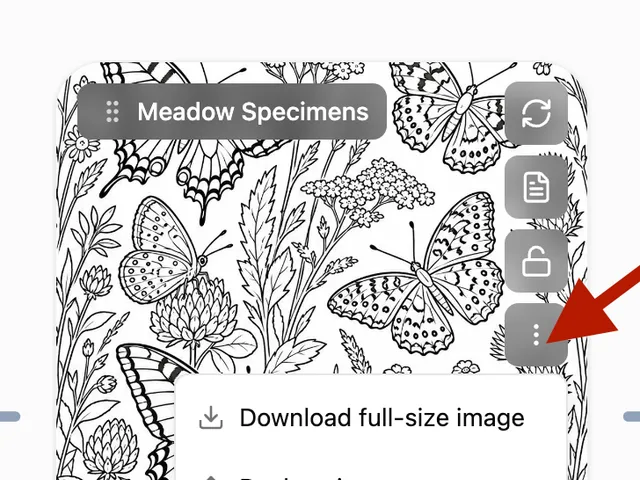
- Öppna menyn Sidåtgärder på sidkortet.
- Välj Lås sida eller Lås upp sida.
En låst sida visar märket Låst på kortet.
Vad Regenerera alla gör med låsta sidor
Regenerera alla ritar en ny bild för varje målarsida som har en prompt, utom:
- Låsta sidor — de förblir oförändrade
- Uppladdade foton — de ritas inte om automatiskt
- Sidor som redan genereras
När du bekräftar Regenerera alla visar meddelandet hur många sidor som körs och hur många tokens det kostar. Låsta sidor räknas inte med.
För vad varje generering kostar, se Vad kostar tokens (och vad är gratis).
Vad du inte kan ändra medan sidan är låst
Medan en sida är låst kan du inte ändra bilden eller texten som styr en ny ritning:
| Åtgärd | Tillåtet när låst? |
|---|---|
| Regenerera alla (denna sida) | Nej — sidan hoppas över |
| Generera / regenerera på denna sida | Nej |
| Redigera prompt eller omslagsfält | Nej |
| Ersätta bilden med en uppladdning | Nej |
| Gör målarsida från uppladdning på detta kort | Nej |
| Lägga till, ta bort eller sortera sidreferensbilder | Nej |
Du kan fortfarande låsa upp sidan, sortera om sidor, ta bort sidan eller kopiera den till en annan bok (se Kopiera en målarsida till en annan bok). Om en låst sida kopieras förblir den nya sidan låst.
Ett praktiskt arbetsflöde
- Generera ett första genomslag för hela boken.
- Lås varje sida du vill behålla.
- Redigera prompter på kvarvarande olåsta sidor vid behov.
- Klicka Regenerera alla för att uppdatera endast de olåsta sidorna.
- Innan du exporterar PDF för tryck eller KDP, lås din slutliga uppsättning så att senare försök inte skriver över den.
För högre kvalitet i hela boken utan att röra låsta sidor: ändra kvalitet i Boka inställningar och kör Regenerera alla igen. Endast olåsta sidor får nya bilder.
Relaterade guider
- Vad kostar tokens (och vad är gratis)
- Skapa din egen målarbok (utskriftsklar PDF)
- Kopiera en målarsida till en annan bok
Ready to make your own?
Open the editor and adapt the prompt for your next coloring book page.
Du kanske också gillar
Fler artiklar med överlappande ämnen.