Kleurplaten vergrendelen vóór Alles opnieuw genereren
Vergrendel paginas in de Coloring Magic Art-editor: Alles opnieuw genereren slaat ze over. Ontgrendel om prompt of afbeelding weer te wijzigen.
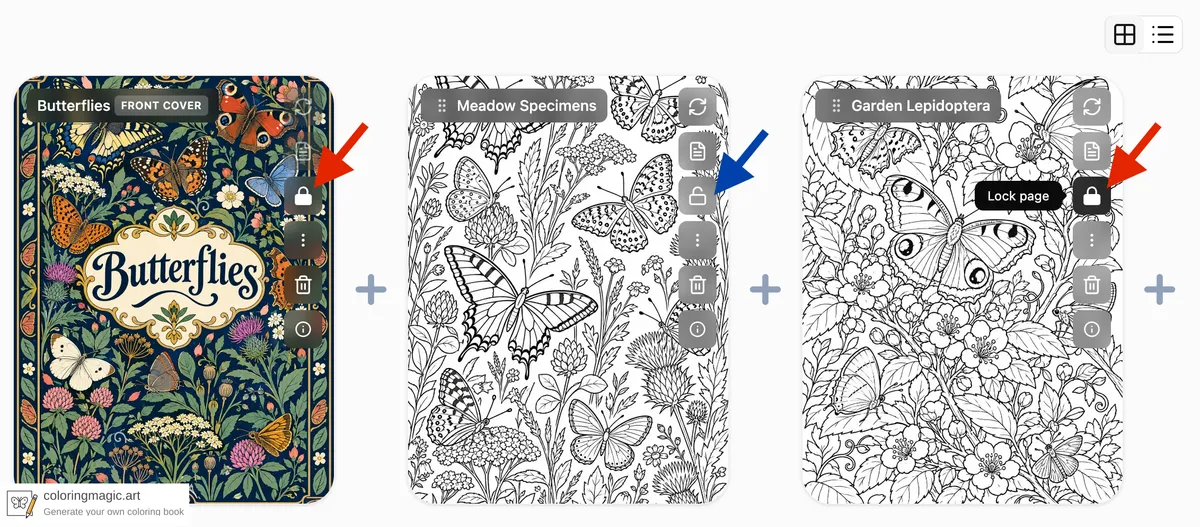
Als je een kleurboek verfijnt, zijn sommige pagina's af en andere nog niet. Met Pagina vergrendelen markeer je een pagina als klaar. Vergrendelde pagina's worden overgeslagen door Alles opnieuw genereren en door genereren op één pagina tot je de vergrendeling opheft.
Deze handleiding laat zien waar je vergrendelt, wat je nog kunt doen terwijl een pagina vergrendeld is, en hoe Alles opnieuw genereren met vergrendelde pagina's omgaat.
Vergrendelen of ontgrendelen
- Log in en open een boek via Mijn kleurboeken.
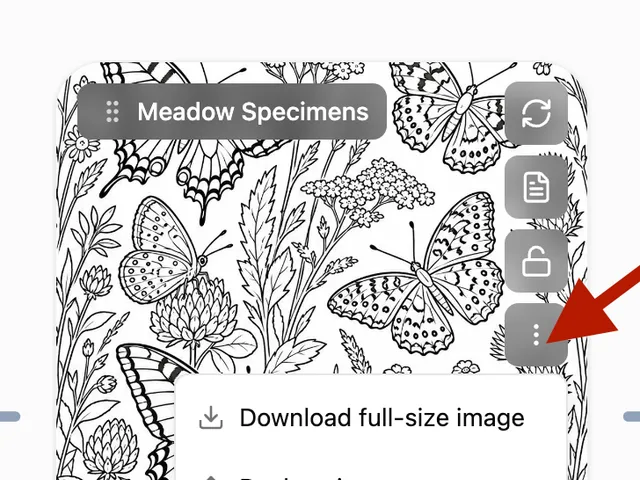
- Open het menu Pagina-acties op de paginakaart.
- Kies Pagina vergrendelen of Vergrendeling opheffen.
Een vergrendelde pagina toont op de kaart het label Vergrendeld.
Wat Alles opnieuw genereren doet met vergrendelde pagina's
Alles opnieuw genereren tekent een nieuwe afbeelding voor elke kleurplaat met een prompt, behalve:
- Vergrendelde pagina's — die blijven zoals ze zijn
- Geüploade foto's — die worden niet automatisch opnieuw getekend
- Pagina's die al genereren
Als je Alles opnieuw genereren bevestigt, toont het bericht hoeveel pagina's meedoen en hoeveel tokens dat kost. Vergrendelde pagina's tellen niet mee.
Zie Wat kost tokens (en wat is gratis) voor wat genereren kost.
Wat niet kan terwijl een pagina vergrendeld is
Zolang een pagina vergrendeld is, kun je de afbeelding en de tekst voor een nieuwe tekening niet wijzigen:
| Actie | Toegestaan bij vergrendeling? |
|---|---|
| Alles opnieuw genereren (deze pagina) | Nee — pagina wordt overgeslagen |
| Genereren / opnieuw genereren op deze pagina | Nee |
| Prompt bewerken of covertitel/paletvelden | Nee |
| Afbeelding vervangen door een upload | Nee |
| Kleurplaat maken van een upload op deze kaart | Nee |
| Pagina-referentieafbeeldingen toevoegen, verwijderen of sorteren | Nee |
Je kunt de pagina nog ontgrendelen, pagina's herordenen, de pagina verwijderen of naar een ander boek kopiëren (zie Een kleurplaat naar een ander boek kopiëren). Is een vergrendelde pagina gekopieerd, dan blijft de nieuwe pagina vergrendeld.
Een praktische workflow
- Genereer een eerste versie voor het hele boek.
- Vergrendel elke pagina die je wilt houden.
- Pas indien nodig prompts aan op de overgebleven vrije pagina's.
- Klik Alles opnieuw genereren om alleen de vrije pagina's te vernieuwen.
- Vergrendel vóór je een PDF exporteert voor print of KDP je definitieve set, zodat latere experimenten ze niet overschrijven.
Wil je de kwaliteit voor het hele boek verhogen zonder vergrendelde pagina's aan te raken? Wijzig de kwaliteit in Boekinstellingen en voer Alles opnieuw genereren opnieuw uit. Alleen vrije pagina's krijgen nieuwe afbeeldingen.
Gerelateerde handleidingen
- Wat kost tokens (en wat is gratis)
- Maak je eigen kleurboek (printklare PDF)
- Een kleurplaat naar een ander boek kopiëren
Ready to make your own?
Open the editor and adapt the prompt for your next coloring book page.
Misschien ook interessant
Meer artikelen met overlappende onderwerpen.