
Tracciare l'utilizzo dei token in Cronologia account
Come rivedere acquisti di token, utilizzo per libro, rimborsi e report scaricabili in Cronologia account di Coloring Magic Art.
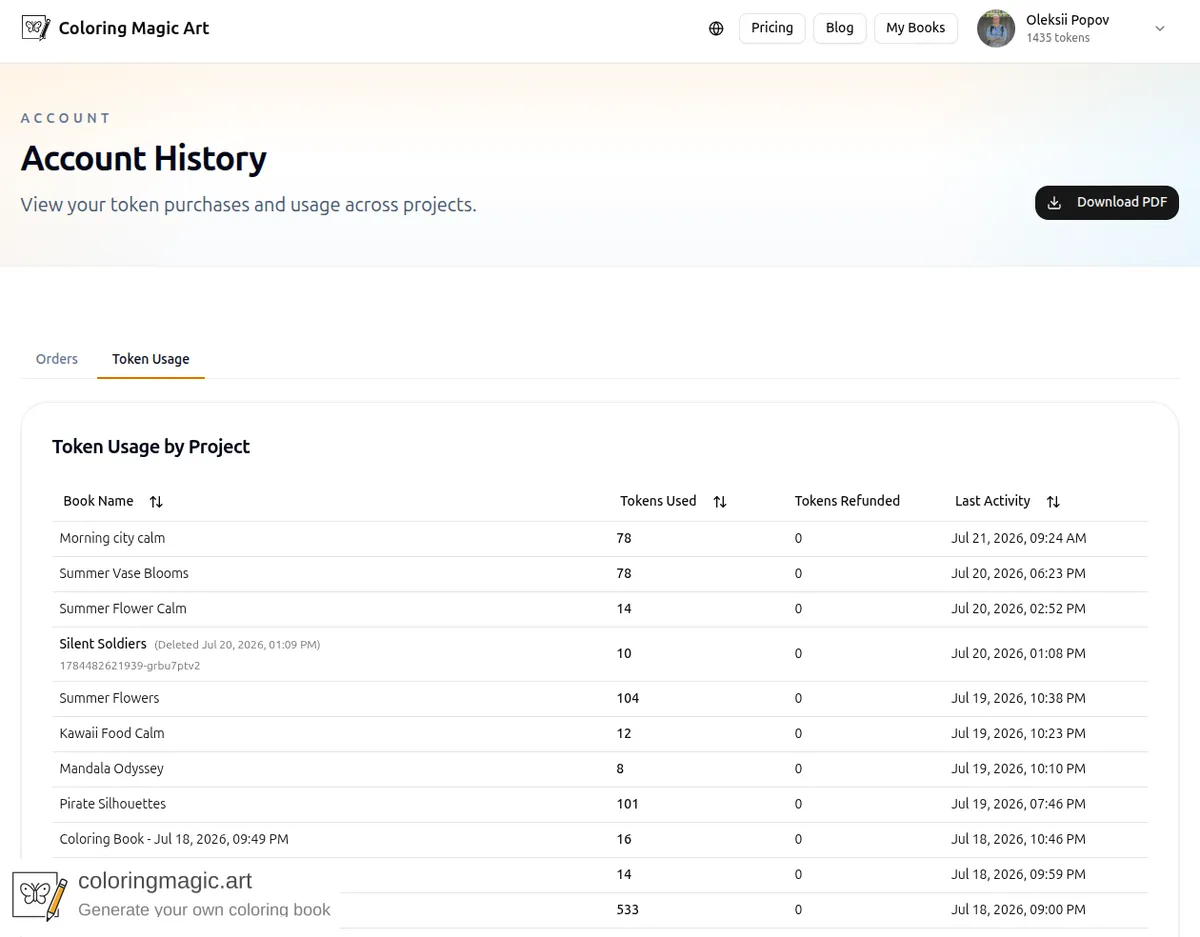
Acquistare token è solo metà del quadro. Vuoi anche sapere dove sono andati — quale libro ne ha usati quanti, se qualcuno è tornato come rimborso e cosa hai pagato al checkout.
Coloring Magic Art mette tutto in Cronologia account: acquisti in una scheda, spesa di generazione per progetto in un'altra, più esportazioni PDF per i tuoi archivi.
Questa guida attraversa ogni vista. Per i prezzi dei pacchetti, vedi Capire prezzi e token. Per quando compaiono i rimborsi, vedi Rimborsi automatici dei token per generazioni non riuscite.
Dove trovarla
- Accedi a Coloring Magic Art.
- Apri il menu profilo e scegli Cronologia account, oppure vai direttamente a Cronologia account.
- Usa le schede Ordini e Utilizzo token per cambiare vista.
Il saldo attuale compare anche su Prezzi e nell'editor mentre lavori.
Scheda Ordini — cosa hai acquistato
La scheda Ordini elenca ogni acquisto di token:
| Colonna | Cosa mostra |
|---|---|
| Data | Quando l'ordine è stato completato |
| Valore ordine | Importo pagato (EUR) |
| Token | Token aggiunti al saldo |
| Stato | Completato, in attesa o non riuscito |
| Saldo prima / dopo | Il saldo intorno a quell'acquisto |
| Metodo di pagamento | Checkout con carta (o accredito admin se applicabile) |
| Fattura | Link per scaricare la fattura PDF quando disponibile |
È la traccia documentale delle spese — utile per budget scolastici, registri aziendali o semplicemente per confermare che il checkout ha funzionato.
Usa Scarica PDF in cima a Cronologia account per esportare la tabella ordini.
Scheda Utilizzo token — cosa ha speso ogni libro
La scheda Utilizzo token raggruppa l'attività di generazione per progetto di album da colorare:
| Colonna | Cosa mostra |
|---|---|
| Nome libro | Titolo del progetto — clicca per aprire l'editor (a meno che il libro non sia stato eliminato) |
| Token usati | Token totali spesi generando e rigenerando pagine in quel libro |
| Token rimborsati | Token restituiti dopo errori tecnici su quel libro |
| Ultima attività | Generazione o rimborso più recente su quel progetto |
Un libro con 8 token usati e 0 rimborsati potrebbe essere una prima bozza pulita in qualità Bassa. 176 usati e 0 rimborsati potrebbe essere un flusso completo Bassa-poi-Alta come l'esempio del viaggio a Nizza. Se una pagina è fallita per un errore tecnico, potresti vedere salire i token rimborsati mentre la spesa netta resta equa.
I libri eliminati restano nell'elenco con l'etichetta Eliminato così l'utilizzo passato non viene nascosto.
Scaricare un report PDF
Il pulsante Scarica PDF esporta la scheda che stai visualizzando:
- Ordini → PDF cronologia ordini
- Utilizzo token → PDF utilizzo per progetto
I report includono l'email dell'account e il timestamp di generazione. Comodi per rimborsi, registri di homeschooling o i tuoi archivi personali.
Come si inserisce nel modello a pagamento per pagina
Coloring Magic Art non addebita un abbonamento mensile. Acquisti i token quando ti servono e li spendi pagina per pagina. Cronologia account è come vedi quel modello nella pratica — non un unico addebito opaco, ma una riga per libro e per acquisto.
Si abbina al resto delle guide sui prezzi:
- Cosa costa in token (e cosa è gratis) — passaggi dell'assistente e PDF non compaiono come utilizzo finché non partono le immagini
- Rimborsi automatici dei token per generazioni non riuscite — i rimborsi compaiono nella colonna Token rimborsati
Risposte rapide
Scaricare un PDF aumenta i Token usati?
No. L'esportazione PDF è gratuita. L'utilizzo riflette solo la generazione immagini.
Ho eliminato un libro — posso ancora vedere il suo utilizzo?
Sì. I progetti eliminati restano nella scheda Utilizzo token con un indicatore di eliminazione.
Dove trovo il saldo attuale?
Su Prezzi quando sei connesso, nell'editor e implicitamente nella colonna saldo-dopo del tuo ultimo ordine.
Posso ottenere una fattura?
Gli acquisti con carta completati includono link per scaricare la fattura nella scheda Ordini quando disponibili.
Guide correlate
- Capire prezzi e token
- Cosa costa in token (e cosa è gratis)
- Rimborsi automatici dei token per generazioni non riuscite
Ready to make your own?
Open the editor and adapt the prompt for your next coloring book page.
Potrebbe interessarti anche
Altri articoli con argomenti correlati.